


Web制作やWeb保守を担当していると、こんなお悩みが出てくることがあります。
- ExcelやGoogleスプレッドシートでの管理が煩雑になってきた
- 「誰がどのタスクを持っているのか」が分かりづらい
- 情報共有に時間がかかり、対応漏れが不安
特に、チームの人数が少ない現場や、細かいタスクが多く発生する現場にとって「スムーズな進行管理」は死活問題とも言えます。
この記事では、そんな課題を抱える方に向けて、実際にプロジェクト管理ツールを開発・導入している視点から、プロジェクト管理ツールを使うメリットと代表的なツールの比較を徹底解説します。導入のポイントや注意点も含めて、実際にどのようなツールが自分たちに合うのか見つける材料にしてください。
プロジェクト管理とは何か?
「プロジェクト管理」と聞くと、少し大げさに感じる方もいるかもしれません。
プロジェクト管理とは、目標を達成するために必要な作業を計画・実行・監視・制御・完了する一連のプロセスを意味します。Web制作や開発、イベント運営、商品開発など「一定の期間で完了させる業務全般」に必要な管理手法のことで、チームが協力しながら効率的に成果を出すために欠かせない要素です。
大げさなものではなく、ある意味どんな場でも必要なものといえます。
プロジェクト管理でコントロールするもの
一般的にプロジェクト管理は「スコープ(範囲)」「スケジュール(納期)」「コスト(予算)」「品質」「リソース(人・モノ)」「リスク」といった要素をバランスよくコントロールすることが求められます。
また、成果物の納品に向けての道筋を明確にし、プロジェクトの透明性と再現性を高める役割も果たします。
たとえばWebサイトの保守運用であれば、「ページ更新の依頼を正確に受け取り、期日までに反映し、確認をもらう」といった流れを明文化し、ヌケモレやトラブルを防ぐための仕組みとして活用できます。

プロジェクトの成功とは単にタスクを完了させるだけではなく、関係者全員が納得できる形でゴールにたどり着くこと。それを支えるのが、プロジェクト管理という概念なんです。
ExcelやGoogleスプレッドシートによるプロジェクト管理
この記事を読まれている方の中には、ExcelやGoogleスプレッドシートのような表計算ツールを活用して管理を行われている方もいるのではないでしょうか。
実際、私たちが開発しているプロジェクト管理ツール「トコトン」の導入を検討されている方からも、「今はExcelで管理しているのですが、そろそろ限界で…」というご相談をいただくことが少なくありません。
表計算ツールによるプロジェクト管理の限界
ExcelやGoogleスプレッドシートは、個人のタスク管理や簡単なデータの整理には非常に便利なツールです。しかし、プロジェクト管理においては、複数のタスクが並行し、複数人が関与するケースが多く、管理の難易度が一気に高まります。
タスクの依存関係や優先順位、進捗状況の共有、変更履歴の追跡など、プロジェクトに必要な機能を表計算ツールで代替しようとすると、ファイルが煩雑化し、逆に業務効率が下がってしまうことも。
煩雑さを感じはじめたら、プロジェクト管理専用のツールへの移行を検討するタイミングです!
プロジェクト管理ツールを活用するメリット
では、実際にプロジェクト管理ツールを活用すると、どのようなメリットがあるのでしょうか。
タスクと進捗のリアルタイム更新
タスクの更新や変更が即座に反映され、チームメンバー全員が常に最新の状況を把握できます。情報の齟齬が減り、無駄な確認作業や「言った・言わない」といったトラブルを防止できます。自分に関係するタスクの変更だけを追うことも可能で、効率的にプロジェクトを進められます。
コミュニケーションの円滑化
関連する情報が一元化されることで、会話の文脈を見失うことなくコミュニケーションを取ることができます。メールやチャットの履歴を探す手間が省け、タスクに集中できる環境が整います。
また、チーム内だけでなくクライアントとのやりとりにも活用できるものもあり、そのようなツールを活用できれば業務全体の透明性も向上し、特定個人しか知らない情報を減らせるので属人化を防ぐことにもなります。
柔軟なリソース管理
メンバーの稼働状況を視覚化し、どこに負荷がかかっているかを分析できるため、均等なタスク配分やスケジュール調整がしやすくなります。結果として、無理のない働き方ができるだけでなく、プロジェクトの品質向上や納期遵守にも貢献します。リソースが限られているチームにとっては、特に重要な要素といえるでしょう。
レポートと分析機能
ツールによってはガントチャートやバーンダウンチャート、工数分析、作業履歴のレポートなどが提供されており、プロジェクトの状態を可視化することができます。進捗状況を数値やグラフで確認できるため、上司やクライアントへの報告資料としてもそのまま活用可能で、プロジェクトの振り返りやPDCAの推進にも役立ちます。
主要プロジェクト管理ツールの比較
Web制作に役立つプロジェクト管理ツールは色々ありますが、ツールごとに得意とする利用シーンが異なります。
費用については調査時点のものになるため、最新の金額は公式サイトをご確認ください。
【PR】トコトン
まず、私たちが開発・提供している依頼管理ツール「トコトン」の紹介をさせてください!
特徴
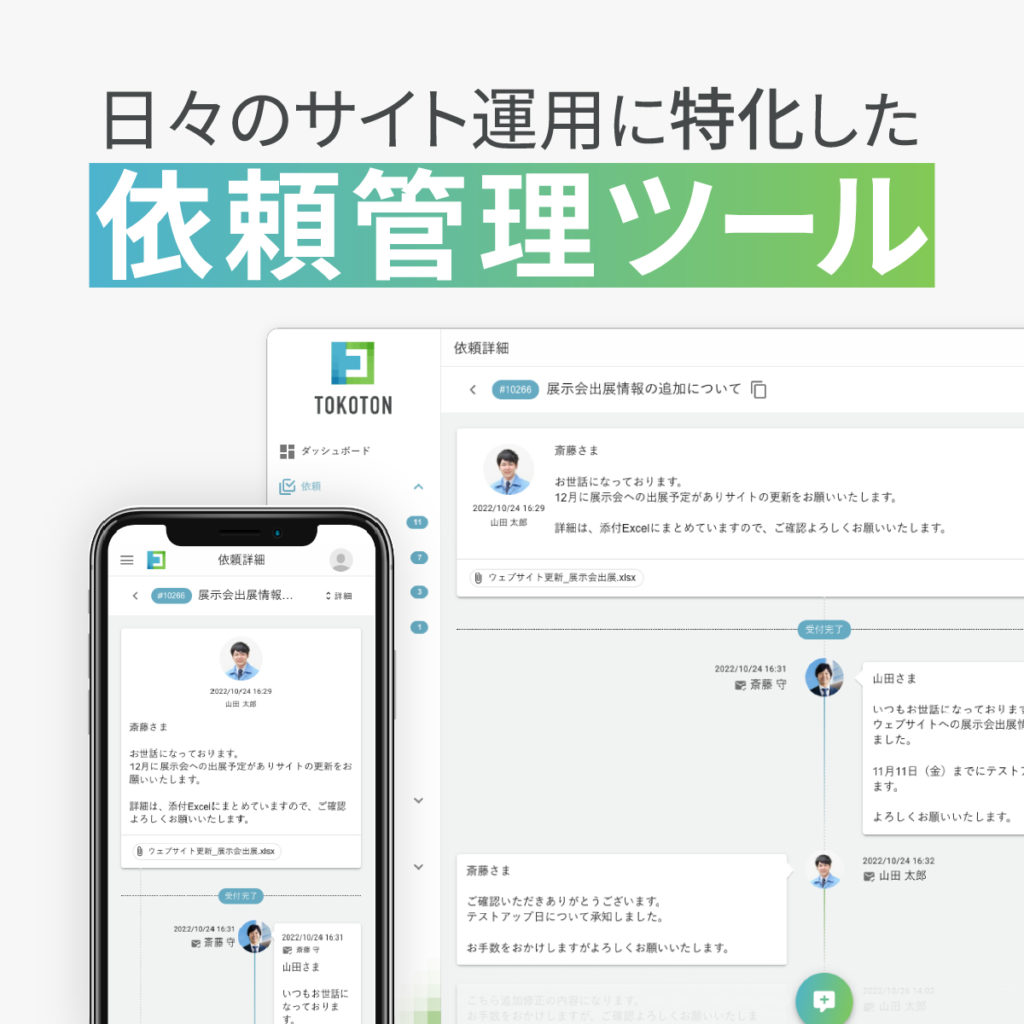
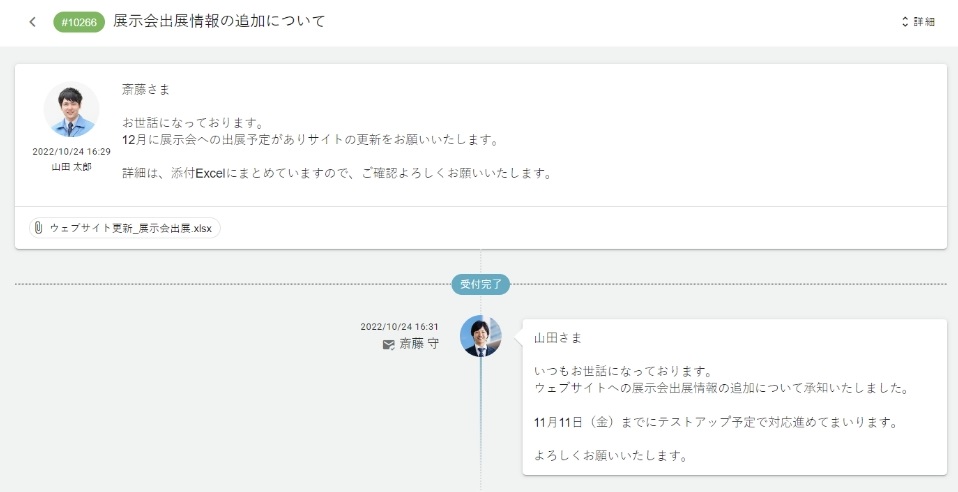
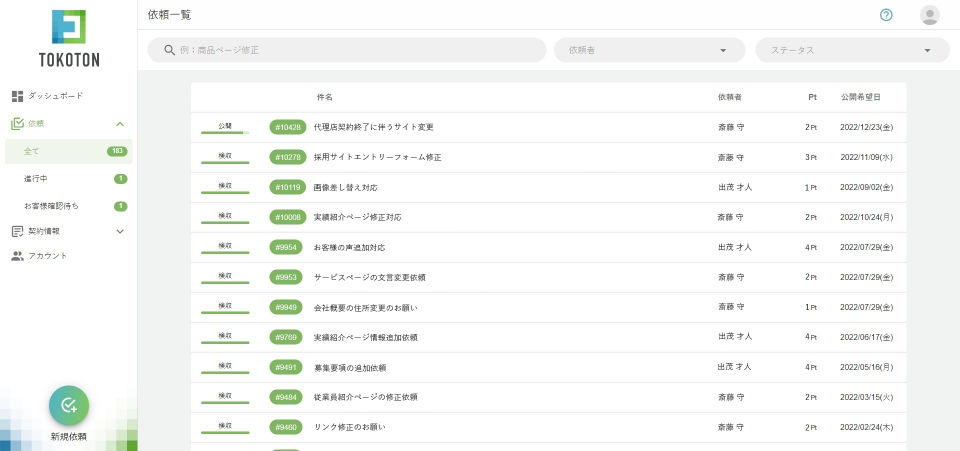
プロジェクト管理ツール「トコトン(TOKOTON)」は、特にWeb制作や保守業務における小規模案件の管理に特化したソリューションです。制作会社とクライアント間のコミュニケーションを円滑にし、日々の細かな更新依頼や修正作業を効率的に管理することを目的としています。直感的なインターフェースとシンプルな操作性により、ITツールに不慣れなクライアントでも容易に利用を開始できるため、クライアントが直接入力でき、メールやチャットツールからの転記を行わず管理ができるのが強みです。
向いている利用シーン
特にWeb制作や保守業務で複数の小規模案件を同時に管理する必要があるチームに最適です。クライアントとのコミュニケーションがメールや電話、チャットツールなど様々な手段で行われている場合に、一元管理できるようになります。
費用(2025/4/10現在)
月額55,000円(税込)でユーザー数無制限です。

Backlog


特徴
Backlogは日本発のプロジェクト管理ツールで、ガントチャート、課題管理、バージョン管理、Wiki機能などが一体となった総合型ツールです。エンジニアやデザイナー、ディレクターなど、さまざまな職種が関わるチームでの利用を前提に作られており、柔軟かつ実用的な設計が魅力です。
向いている利用シーン
ソフトウェア開発チームや、複数の関係者が関わるWeb制作の現場に最適です。コメントベースでのフィードバックが多いチームにも向いています。
費用(2025/4/10現在)
- スターター(30ユーザー、5プロジェクトまで、ストレージ1GB)2,790円/月
- スタンダード(ユーザー無制限、100プロジェクトまで、ストレージ30GB、50アクセス制限)17,600円
- プレミアム(ユーザー無制限、プロジェクト無制限、ストレージ100GB、100アクセス制限)29,700円
- プラチナ(ユーザー無制限、プロジェクト無制限、ストレージ300GB、アクセス制限数無制限)82,500円

Trello
特徴
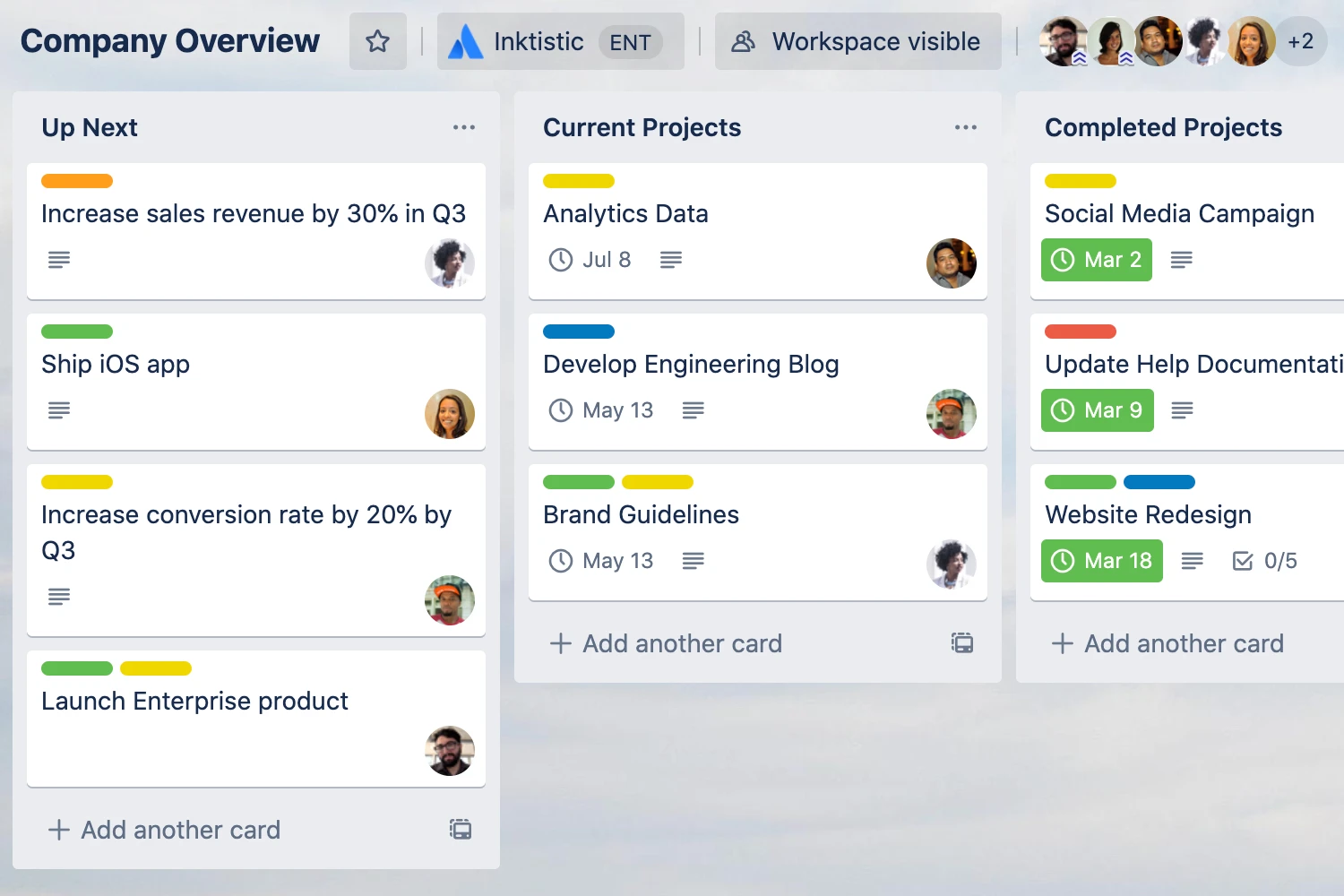
Trelloはカンバン方式でプロジェクトを視覚的に管理できるツールです。ドラッグ&ドロップで直感的に操作できるため、初心者でも簡単に使いこなすことができます。シンプルながらも拡張機能(Power-Up)によって機能追加も可能です。
向いている利用シーン
少人数チーム、フリーランス、プロジェクトの初期段階におけるタスクの整理などに適しています。プロジェクトが複雑になる前段階での導入に最適です。
費用(2025/4/10現在)
基本機能は無料で利用可能。ビジネスプランは月額5ドル(1ユーザー)〜で、追加機能の利用が可能になります。
Asana
引用:Asanaヘルプセンター
特徴
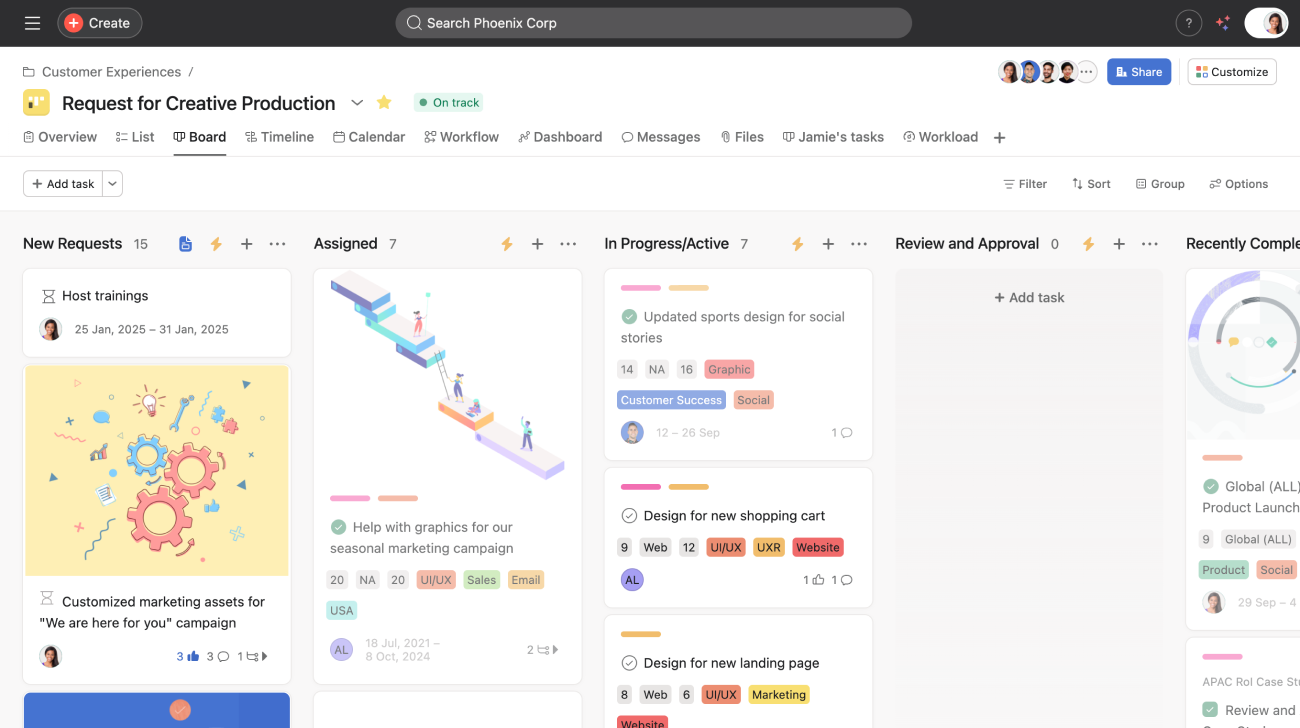
Asanaは、タスクの依存関係やセクション、タイムラインビューなど、多様なプロジェクト管理手法に対応した柔軟性の高いツールです。ワークフロー自動化やチーム管理機能も豊富で、大規模なチームでも安心して利用できます。
向いている利用シーン
チーム内の役割が明確で、複数のプロジェクトが並行して進むような環境に最適です。タスクの優先順位付けや、上司・部下間の進捗管理にも強みを発揮します。
費用(2025/4/10現在)
無料プランあり。プレミアムプランは月額1,200円〜(1ユーザー)で、高度な管理機能が利用可能です。
Monday.com
特徴
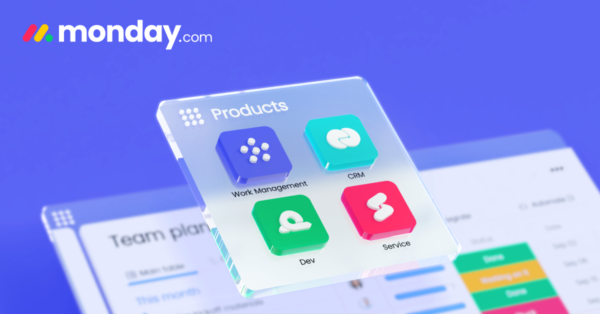
Monday.comはカスタマイズ性に優れたプロジェクト管理プラットフォームです。ガントチャート、カレンダー、カンバンなど多様なビューに対応し、プロジェクトに応じた自由な設計が可能です。外部連携やテンプレートも豊富で、マーケティング・営業・開発など幅広い部署に対応します。
向いている利用シーン
業務のフローが複雑で多機能を求める組織、または部門横断のプロジェクト。高い柔軟性を求める中規模〜大規模チームに特におすすめです。
費用(2025/4/10現在)
無料プランあり。有料プランは月額1,300円〜(1ユーザー)。使用人数や機能に応じた価格設計になっています。
Wrike
特徴
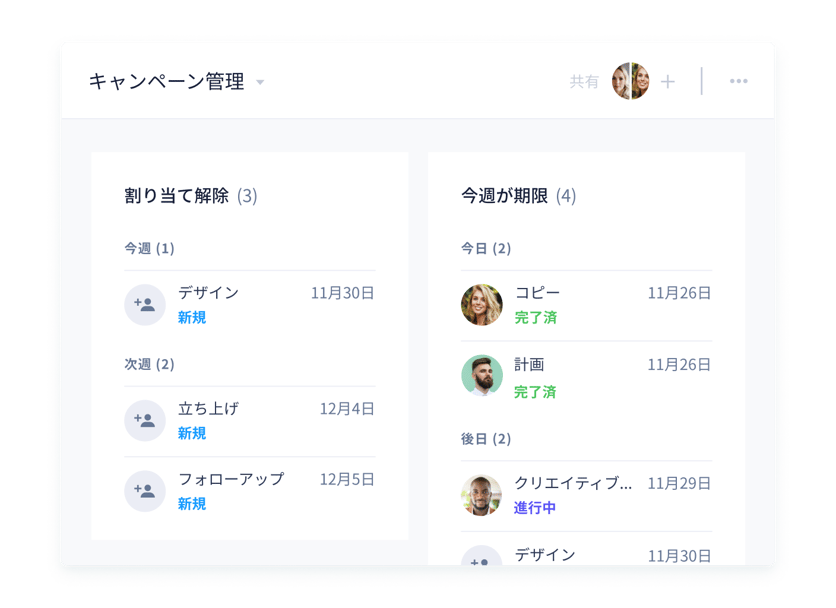
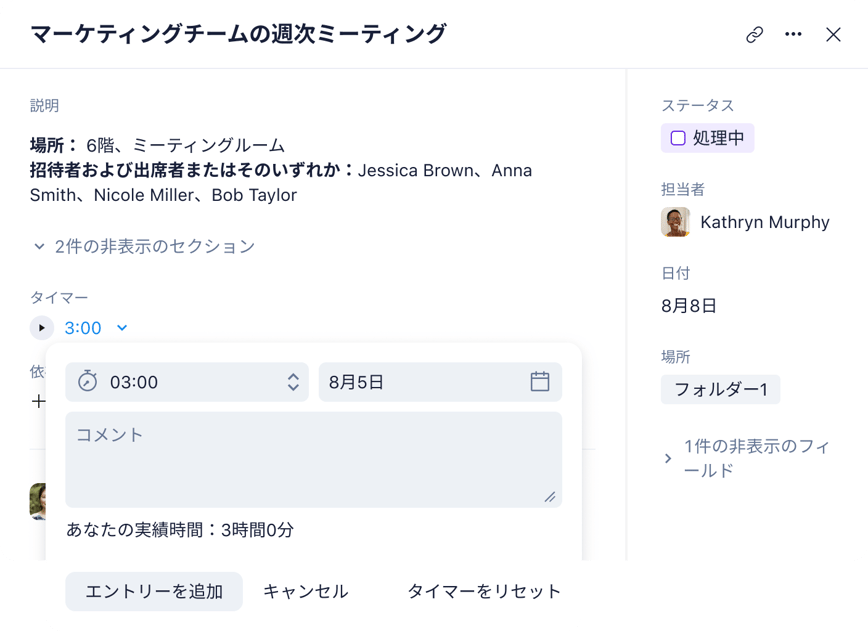
Wrike(ライク)は、視覚的なダッシュボードや詳細なプロジェクト階層の管理が可能な上級者向けツールです。タスクやプロジェクトに関連するファイル、コミュニケーション、タイムラインが一元化されており、情報の流れを効率化します。
向いている利用シーン
プロジェクトが多階層で構成されており、部門ごとの進捗やリソースを細かく見たい企業におすすめです。海外とのやりとりがある場合も多言語対応で安心。
費用(2025/4/10現在)
無料プランあり。有料プランは月額10ドル〜(1ユーザー)です。

Jooto
引用:jooto
特徴
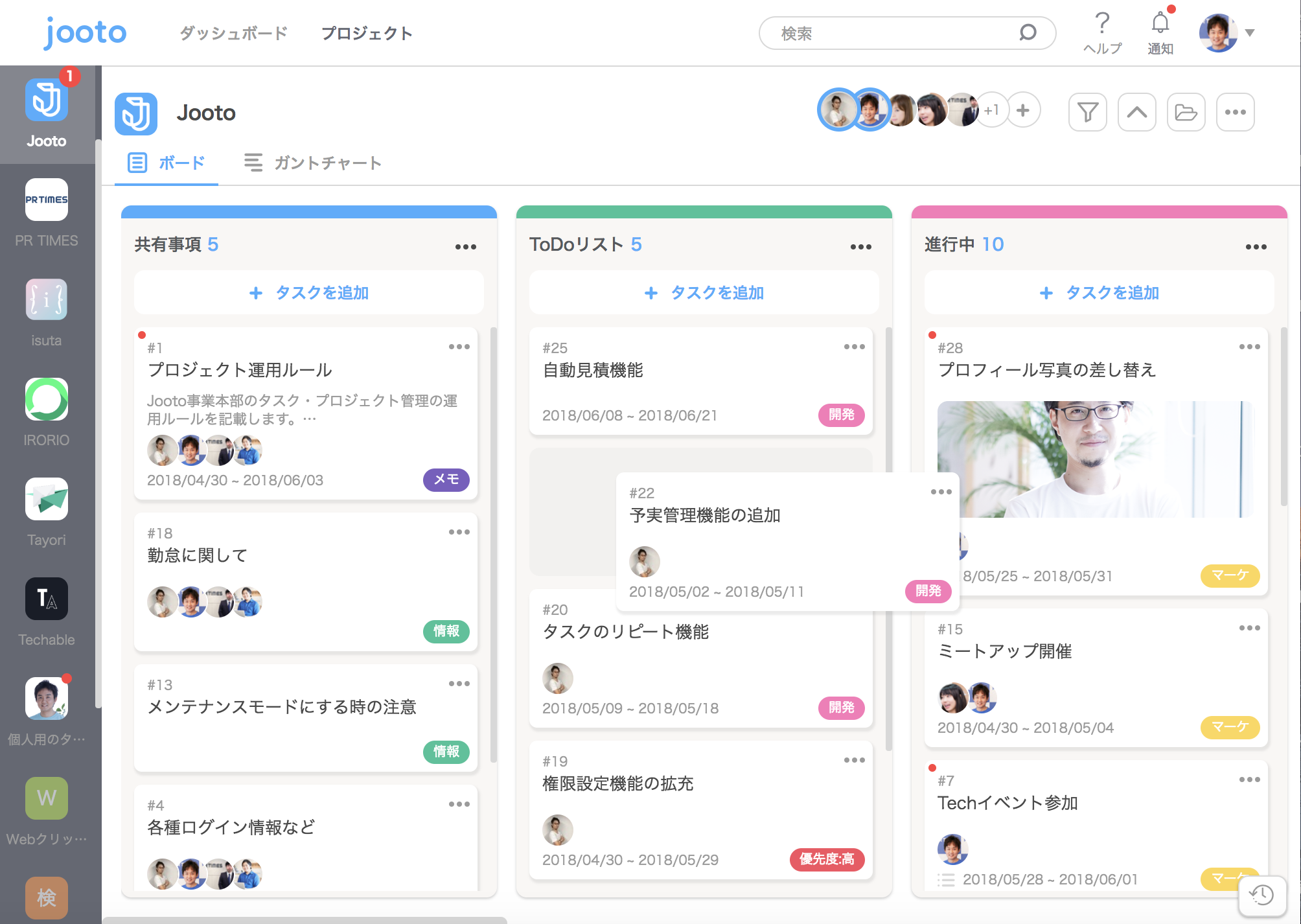
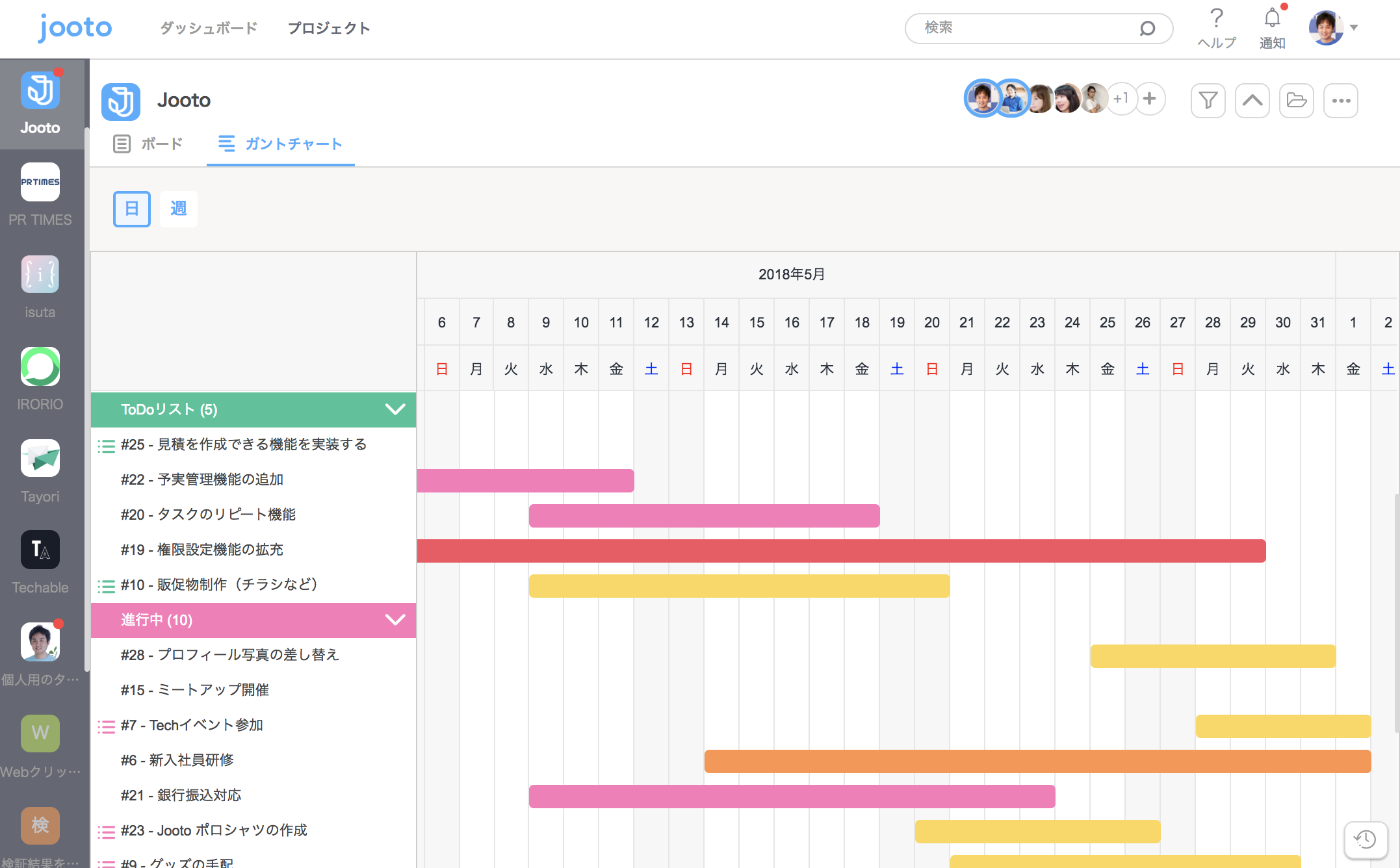
Jootoは、国産のプロジェクト管理ツールで、日本語UIに優れ、ガントチャート・カンバン両方に対応しています。タスクの視覚化やスケジュール管理が得意で、クラウド上での操作性も軽快です。
向いている利用シーン
中小企業、フリーランス、またはITに不慣れなチームでも使いやすく、簡単な進行管理を必要とする業務全般にマッチします。
費用(2025/4/10現在)
無料プランあり。有料のスタンダードプランは月額500円〜(1ユーザー)です。

Jira


特徴
Jiraは、アジャイル開発を前提としたプロジェクト管理ツールで、スクラムやカンバンといった開発フレームワークをネイティブにサポート。課題トラッキングやバージョン管理、リリース管理機能も充実しています。
向いている利用シーン
ソフトウェア開発チーム、特にアジャイル・スクラム手法で開発を進めている場合に適しています。技術者主体のチーム向けです。
費用(2025/4/10現在)
無料プランあり。有料プランは月額990円〜(1ユーザー)です。
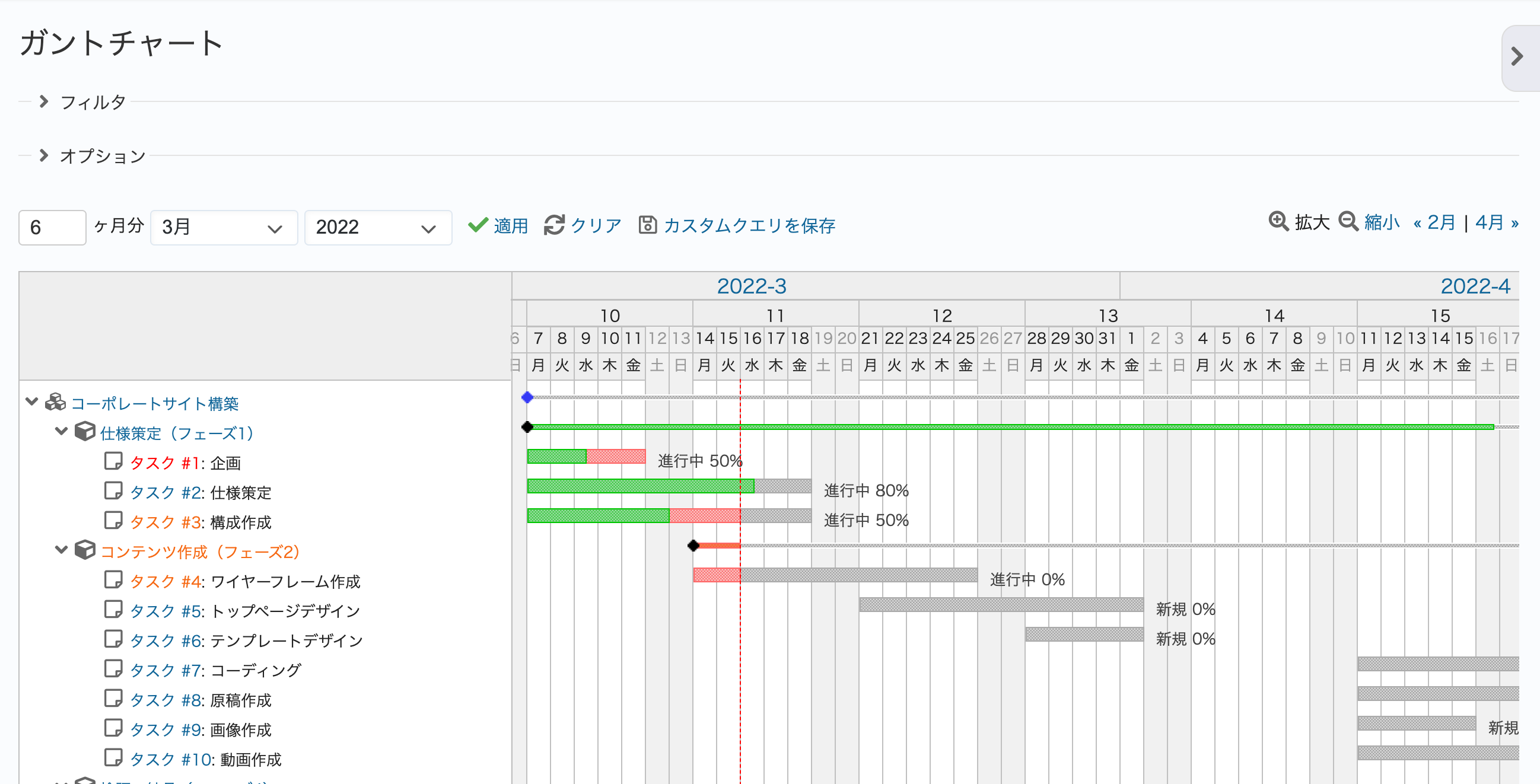
Redmine
特徴
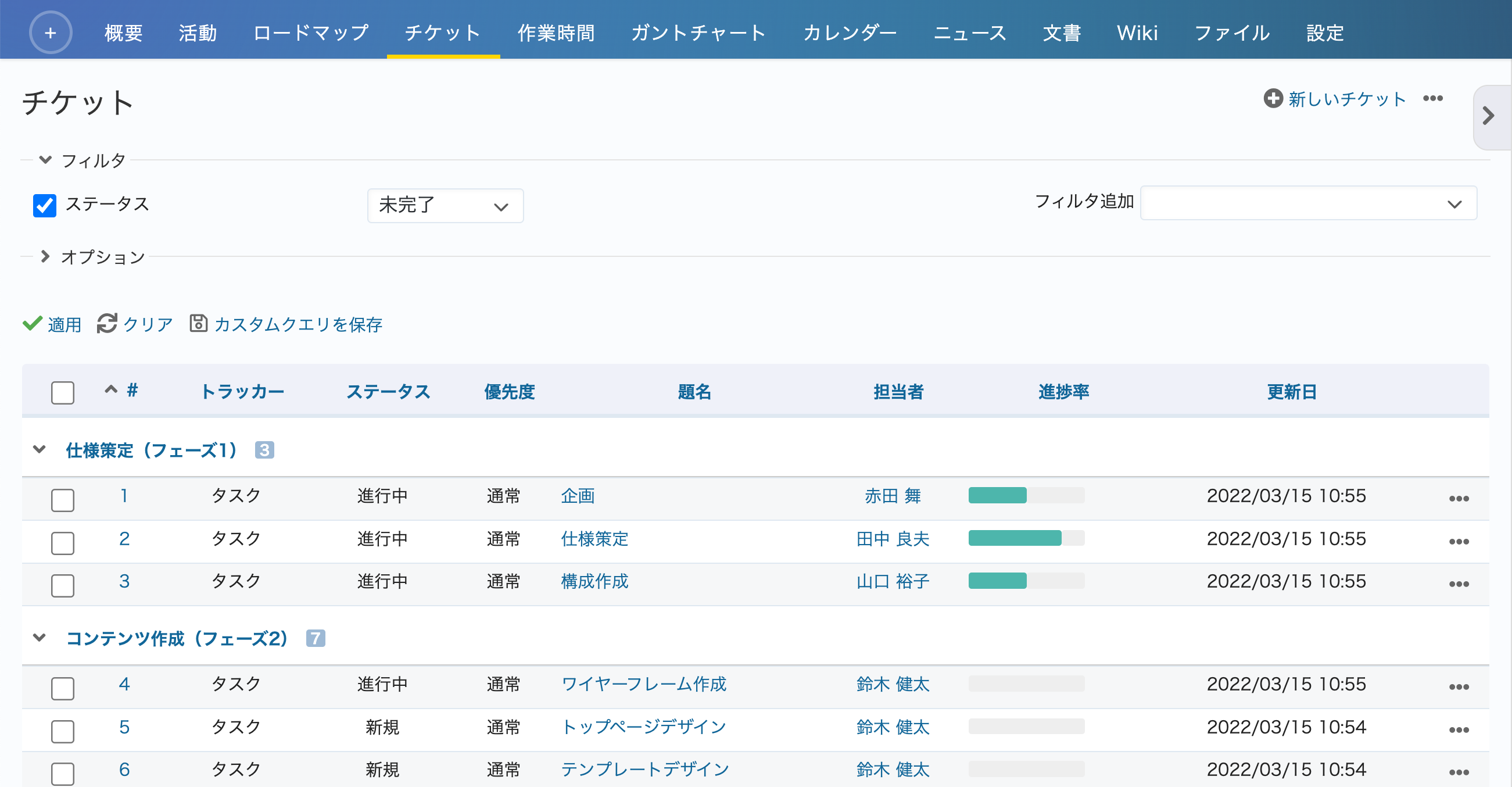
Redmineはオープンソースで提供されており、高い自由度とカスタマイズ性を誇ります。自社サーバーへの導入も可能で、セキュリティポリシーの厳しい企業でも柔軟に運用できます。
向いている利用シーン
エンジニアが多く在籍し、社内でのサーバー管理が可能なチーム。セキュリティ重視、かつ独自のカスタマイズを施したい場合に最適です。
費用(2025/4/10現在)
自社運用であれば無料。クラウド版の提供もあり、こちらは月額11,000円〜(1000ユーザー)です。

成功するためのツール導入のステップ
実際に導入する際の流れと気をつけることを見ていきましょう!
ニーズの明確化と情報収集
まずは、なぜツールが必要なのか、導入の目的を明確にしましょう。
チームの課題や目指す働き方を整理し、それにマッチする機能や特性を持ったツールをリストアップします。目的が曖昧なままだと、ツールを導入しても十分な効果を得られません。
トライアル期間を活用する
多くのプロジェクト管理ツールは無料のトライアル期間を提供しています。この期間を活用して、実際の業務に当てはめた使い心地をチェックしましょう。なるべくチームメンバー全員で試して、操作性や負荷感を確認することが定着への第一歩です。
チームメンバーの研修とオンボーディング
ツールを導入しても、現場で使いこなせなければ意味がありません。社内での簡単な研修会を設けたり、ツール提供元のチュートリアルを活用して、導入初期の不安や疑問を解消しましょう。社内Wikiやマニュアルの整備も有効です。
フィードバックを反映した改善
ツールの運用が始まったら、定期的にメンバーからのフィードバックを収集し、運用方法の見直しやルールの改善に活かしましょう。業務にフィットしていない部分を放置すると、ツールが利用されなくなり、形骸化してしまいます。
定期的な見直しと最適化
ツールの活用状況を定期的に見直すことで、無駄なオプションの見直しや、より良い設定へのアップデートが可能になります。また、業務や組織の変化に応じて、別のツールに乗り換える判断が必要になることもあります。常に“最適”を意識した運用が大切です。
まとめ
プロジェクト管理に役立つ主要なツールを比較し、それぞれの特徴や向いている利用シーンを紹介しました。
特にWeb制作や保守といった領域では、「進行の見える化」と「情報の集約」が大きな課題になりやすく、Excelやスプレッドシートだけでは限界を感じることも少なくありません。
そこでプロジェクト管理ツールの導入を、と言っても、ツールによって得意な領域やターゲットが異なります。
本記事が、自社の状況や課題に合わせたプロジェクト管理ツールを選ぶ参考になればうれしいです。
大切なのは「自分たちにとって使いやすく、続けやすい」ツールを選ぶことです!

