
この手順の前に、組織の「MCP連携」を有効にしておく必要があります。まだの場合は「トコトンMCPサーバー(概要)」をご覧ください。
その他のAIツールで接続する
Cursor・Codex など、OAuth認証に対応したMCPのAIツールでは、それぞれのツールのMCPの設定画面または設定ファイルに 接続先URL を登録します。登録後に接続すると、ブラウザにトコトンの画面が開くので「許可する」をクリックします。
設定ファイルに書く場合は、多くのツールで次のような形式です(ファイルの場所や書き方はツールによって異なります)。
{
  "mcpServers": {
    "tokoton": {
      "url": "https://www.tokoton.tools/mcp"
    }
  }
}
OAuth認証に対応していないAIツールでは、下の「アクセストークンで接続する」をお使いください。
アクセストークンで接続する(従来の方式)
これまでどおり、アクセストークンを使って接続することもできます。OAuth認証に対応していないAIツールでは、こちらをお使いください。
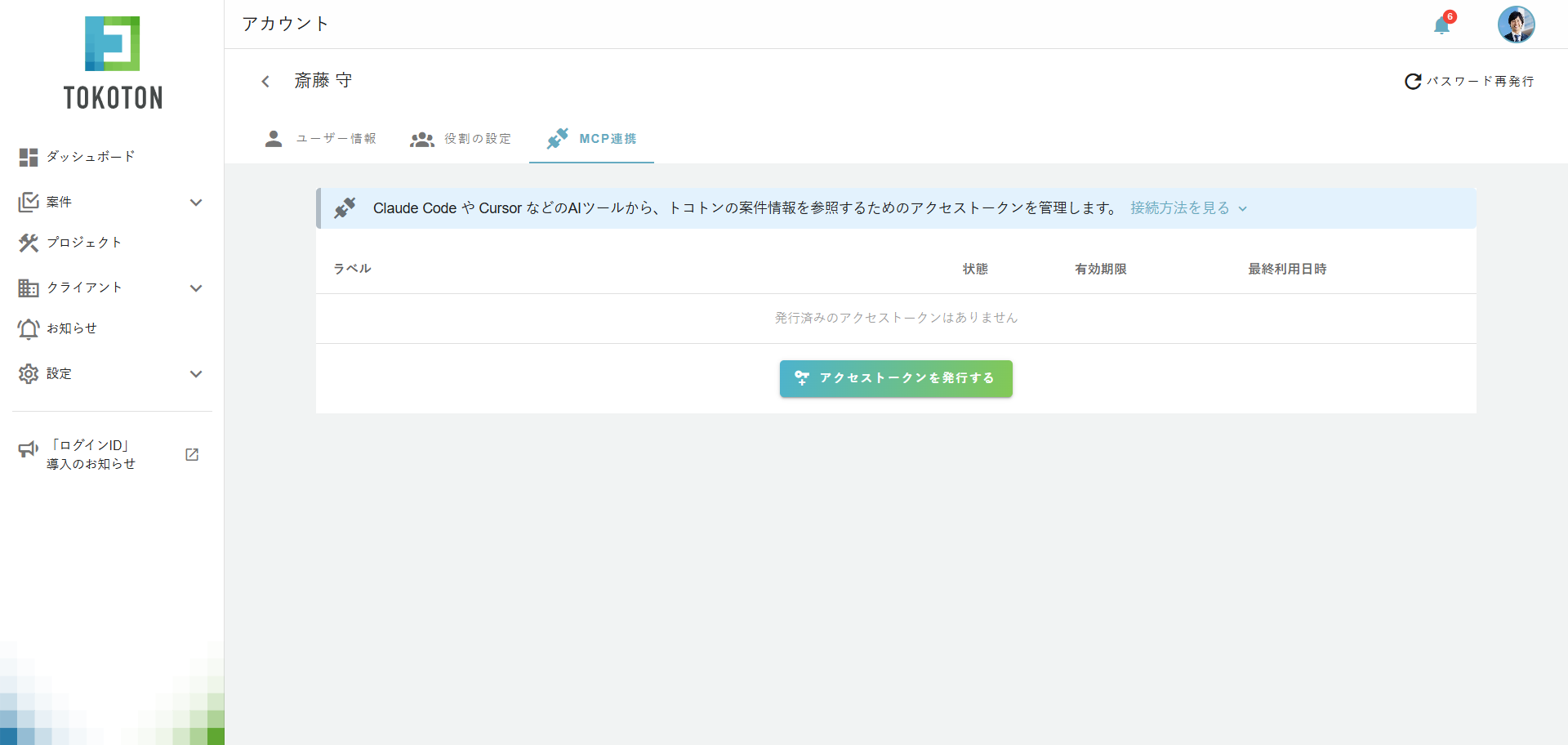
「MCP連携」の画面の「アクセストークン(従来の方式)」を開き、「アクセストークンを発行する」をクリックします。
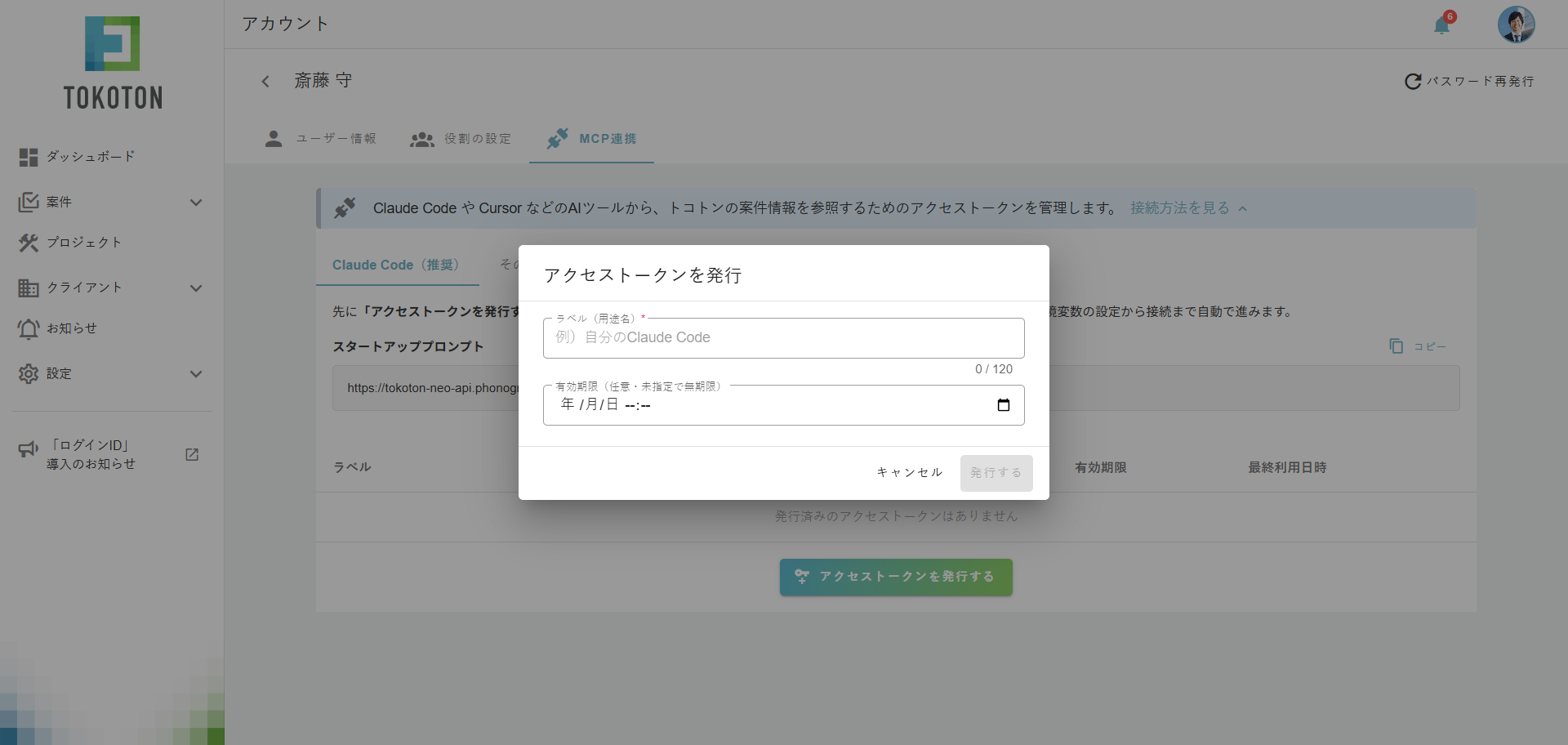
ラベルを設定し、必要に応じて有効期限を設定し、「発行する」ボタンをクリックします。
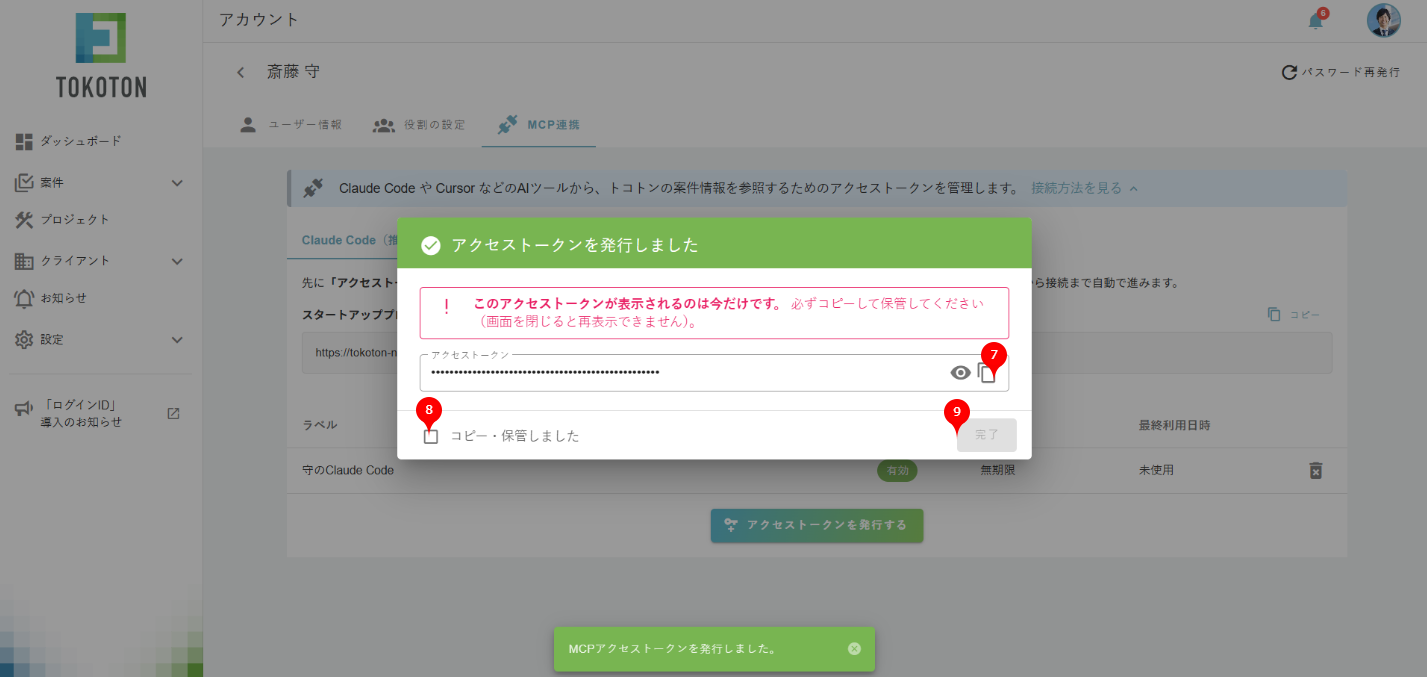
アクセストークンが発行されます。⑦コピーしてどこかに控えておき、⑧「コピー・保管しました」にチェックを入れると⑨の完了ボタンがクリックできるようになります。
発行したアクセストークンは、環境変数 TOKOTON_MCP_TOKEN に設定し、画面に表示される設定をAIツールの設定ファイルに貼り付けてください。Claude Code の場合は、「Claude Code にセットアップを任せる」に表示された文章を Claude Code に貼り付けると、設定を任せることもできます。
アクセストークンは、トコトンにログインするためのパスワードと同じくらい大切な情報です。他の人と共有したり、Gitなどで管理するファイルに直接書き込んだりしないでください。
うまく接続できないときは、「トコトンMCPサーバー(概要)」をご覧ください。