
この手順の前に、組織の「MCP連携」を有効にしておく必要があります。まだの場合は「トコトンMCPサーバー(概要)」をご覧ください。
ブラウザで使う Claude(claude.ai)やデスクトップアプリでは、トコトンを「カスタムコネクタ」として追加します。一度追加すると、同じアカウントのスマートフォンアプリからも使えます。
Claude の無料プランでも利用できますが、無料プランで追加できるカスタムコネクタは1つまでです。
個人で追加する場合(Free・Pro・Maxプラン)
-
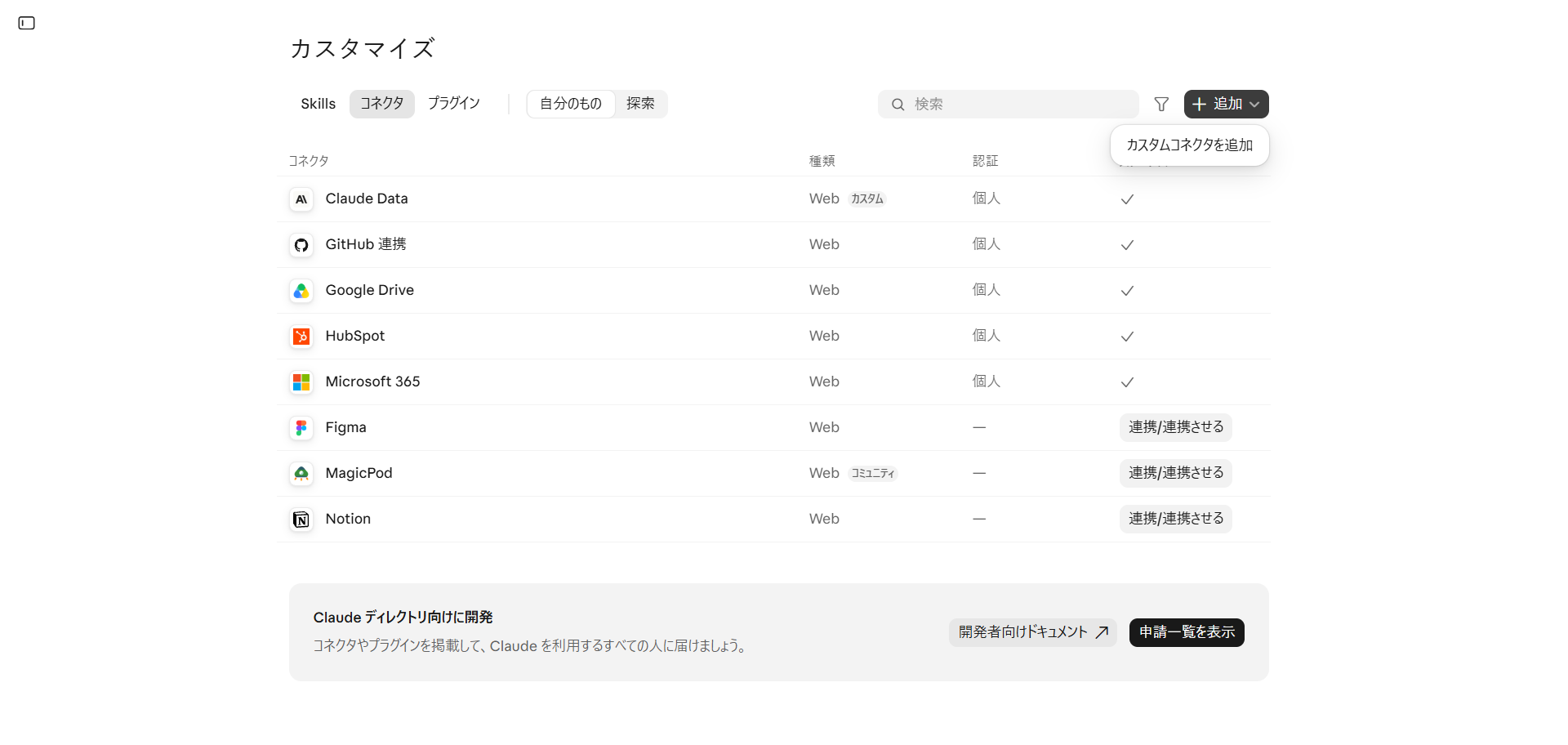
Claude の画面左下のメニューから「カスタマイズ」を開き、「コネクタ」タブを選びます。
-
右上の「+追加」をクリックし、「カスタムコネクタを追加」を選びます。
-
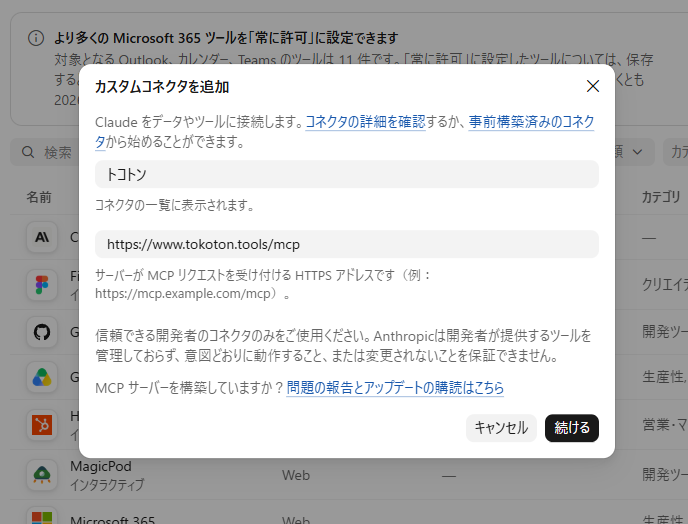
「カスタムコネクタを追加」の画面で、名前に「トコトン」など分かりやすい名前を、URLに 接続先URL を入力して「続ける」をクリックします。
-
認証の設定は接続先URLから自動で読み取られます。特に変更せずに「追加」をクリックします。
-
コネクタの一覧に追加されたトコトンの「連携/連携させる」をクリックします。
-
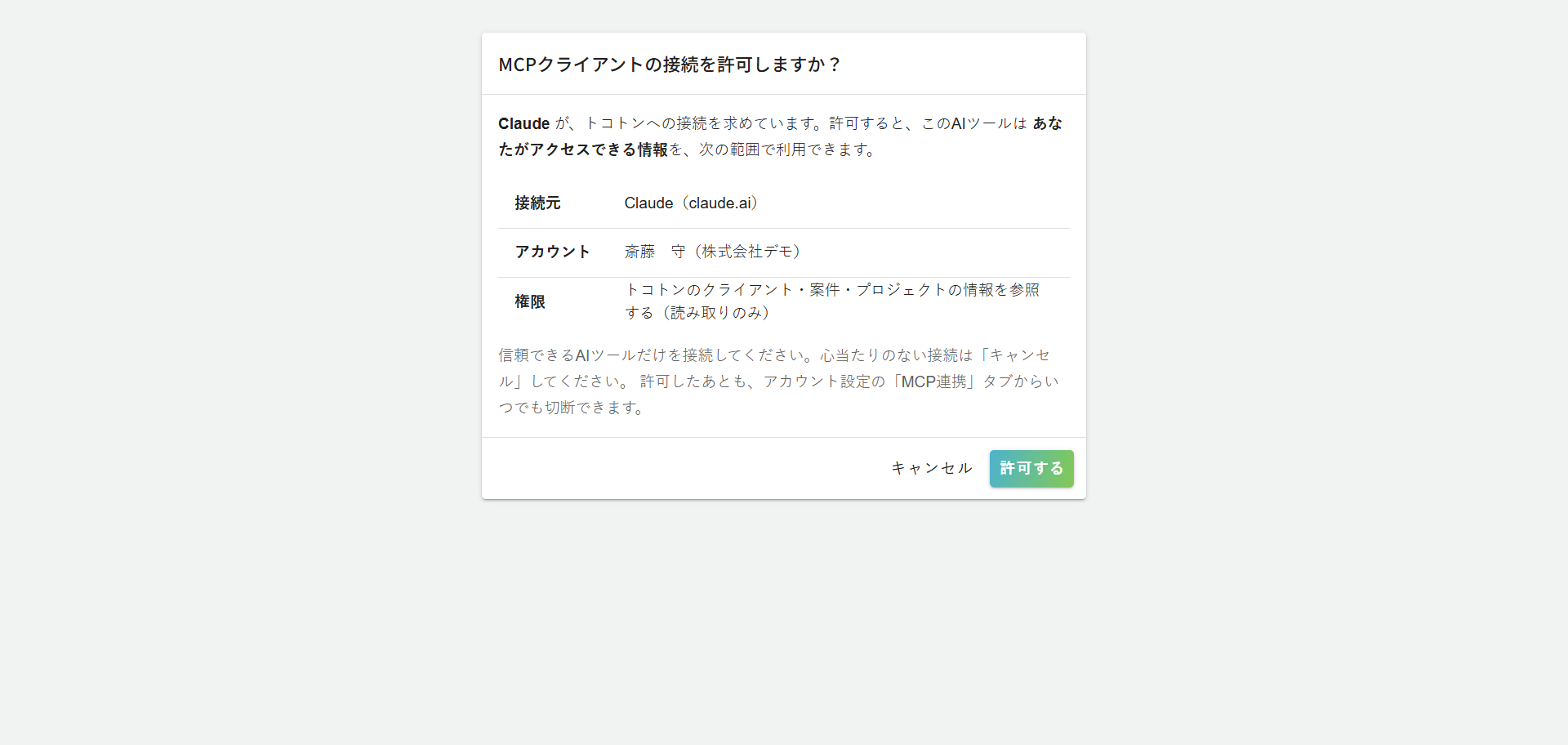
ブラウザにトコトンの画面が開きます。接続元が「Claude(claude.ai)」になっていることを確認して「許可する」をクリックすると、Claude の画面に戻ります。
組織で追加する場合(Team・Enterpriseプラン)
Team・Enterpriseプランでは、Claude の組織の管理者(オーナー)がコネクタを追加し、各メンバーがそれぞれ接続します。メンバーは自分でカスタムコネクタを追加できないため、Claude の組織の管理者に追加を依頼してください。
-
Claude の組織の管理者が「組織設定」>「コネクタ」を開き、「追加」から「カスタム」を選びます。「カスタムコネクタを追加」の画面で名前と 接続先URL を入力し、「続ける」をクリックして追加します(入力内容は個人で追加する場合の手順3と同じです)。
-
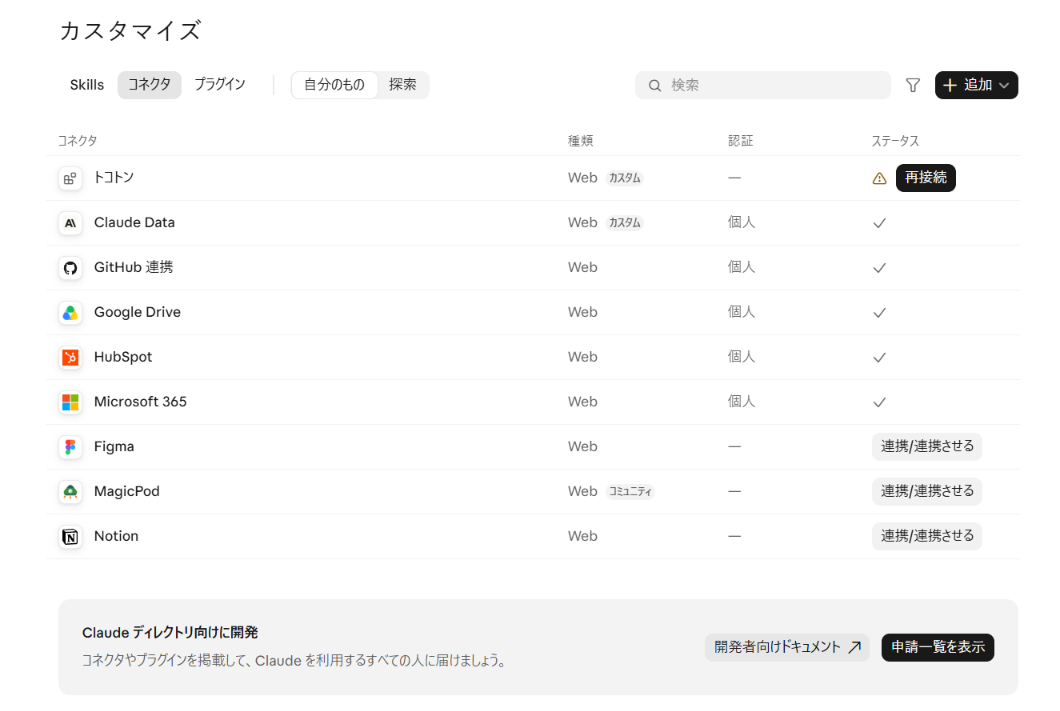
各メンバーは「カスタマイズ」>「コネクタ」タブを開きます。一覧にトコトンが表示されるので、「連携/連携させる」をクリックします。以前に接続したことがあり、接続が切れている場合は、下の画面のように「再接続」と表示されます。その場合は「再接続」をクリックします。
-
ブラウザにトコトンの画面が開くので、各自のトコトンアカウントで「許可する」をクリックします。接続できると、トコトンの「認証」が「個人」になり、「ステータス」にチェックマークが表示されます。
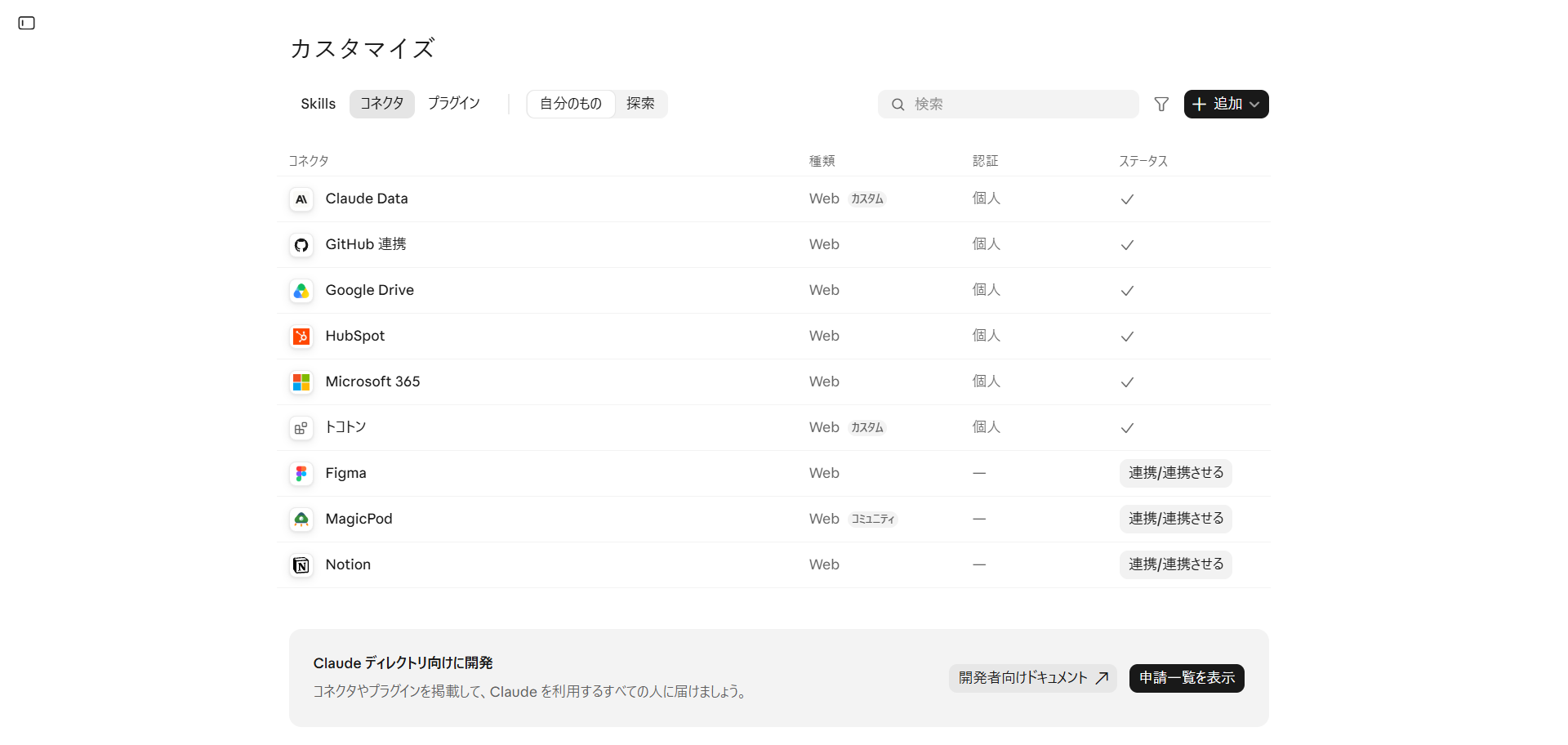
管理者がコネクタを追加しただけでは、メンバーは使えません。メンバーごとに手順2・3が必要です。トコトンの情報は、各メンバーのトコトンアカウントで見られる範囲だけが表示されます。
会話で使う
会話の入力欄の左下にある「+」ボタンから「コネクタ」を開き、トコトンがオンになっていることを確認します。オンにした状態で「案件番号1234の内容を教えて」のように話しかけると、Claude がトコトンの情報を読み取って回答します。ChatGPT のように「@」で選ぶ必要はなく、Claude が必要に応じてトコトンを使います。トコトンを使ったときは、回答の途中に「『トコトン』を使用しました」と表示されます。
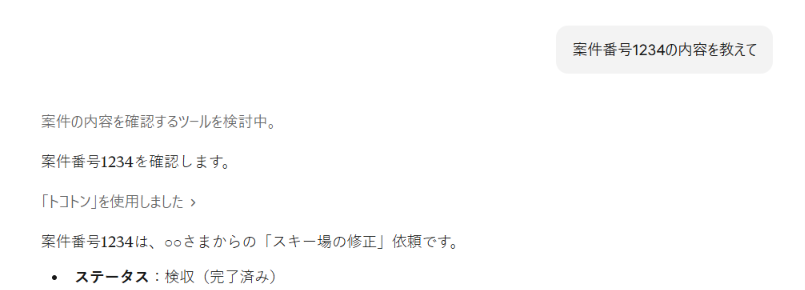
初めてトコトンの情報を読み取るときは、ツールを使ってよいか確認が表示されます。内容を確認して許可してください。
うまく接続できないときは、「トコトンMCPサーバー(概要)」をご覧ください。