
この手順の前に、組織の「MCP連携」を有効にしておく必要があります。まだの場合は「トコトンMCPサーバー(概要)」をご覧ください。
ChatGPT では、トコトンを「カスタムMCPサーバー」として追加し、プラグインとして使います。
- 使えるプラン:ChatGPT Business・Enterprise・Edu(Proプランでも、トコトンのような読み取り専用のMCPサーバーは接続できます)。Free・Plusプランでは利用できません。
- 使える場所:ブラウザで使うWeb版のみです。スマートフォンアプリからは追加できません。
- 追加できる人:Businessプランでは、ワークスペースの管理者(admin・owner)だけが追加できます。Enterprise・Eduプランでは、管理者または管理者から許可されたメンバーが追加できます。
管理者がトコトンを追加する
-
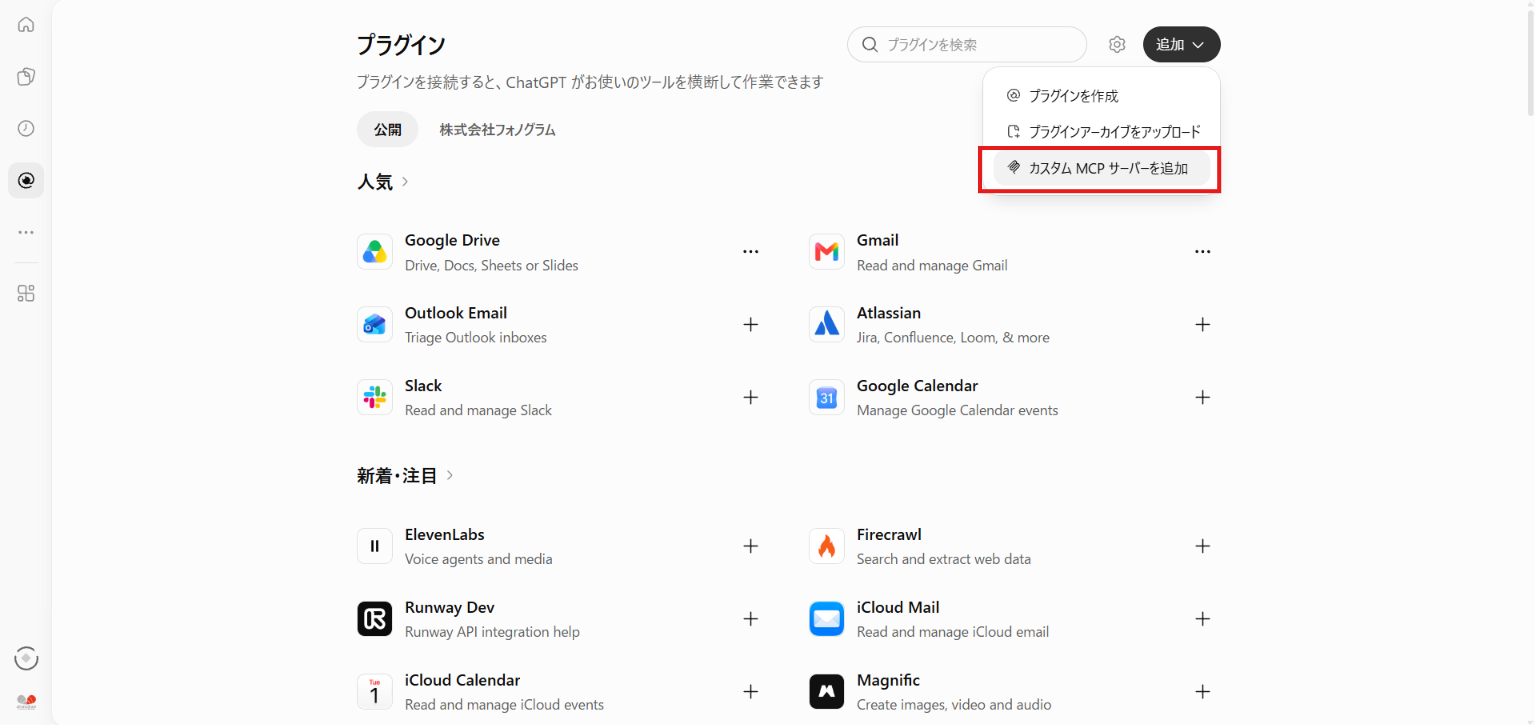
ブラウザで ChatGPT を開き、左のメニューから「プラグイン」の画面を開きます。
-
右上の「追加」をクリックし、「カスタム MCP サーバーを追加」を選びます。
-
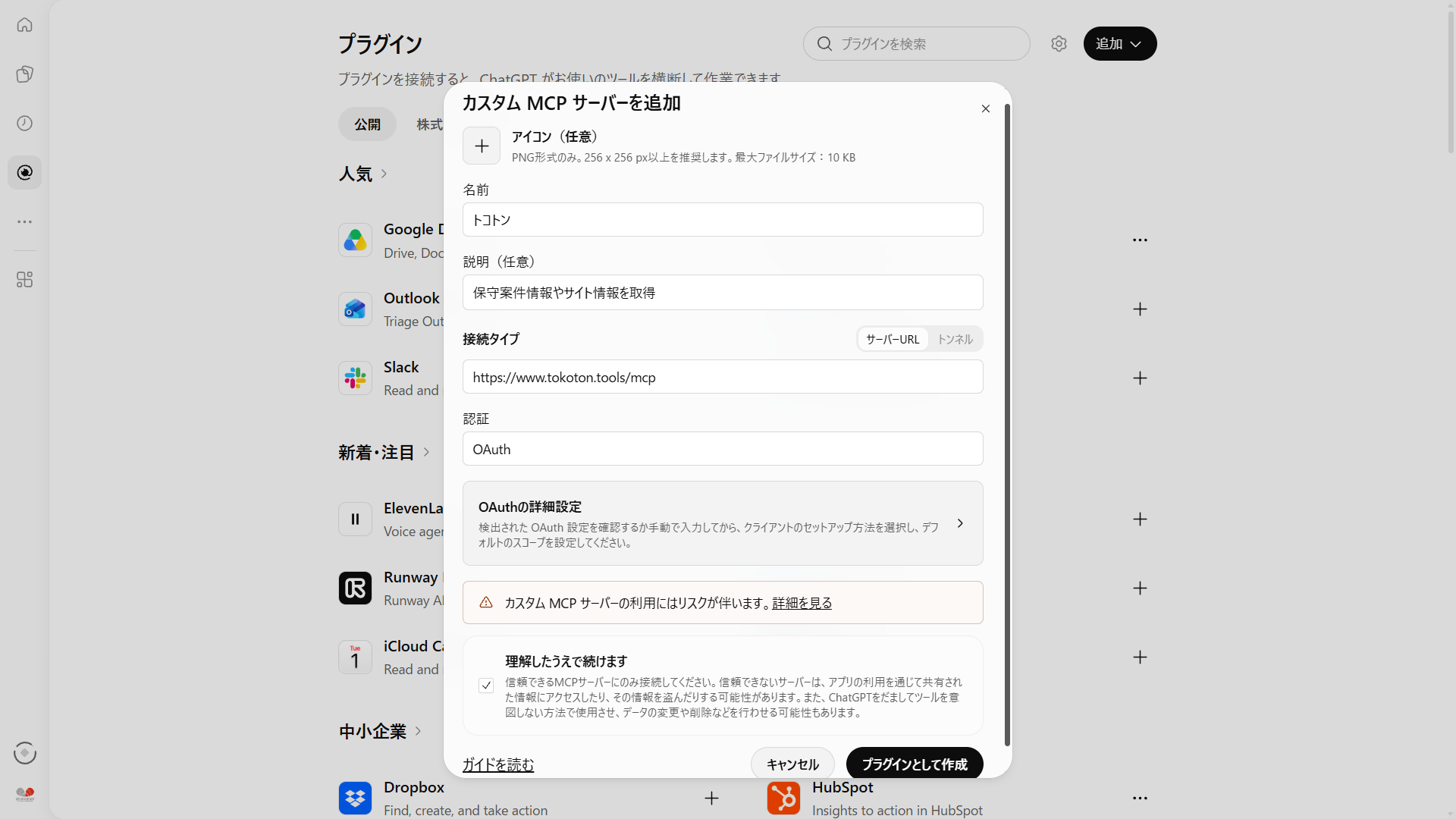
「カスタム MCP サーバーを追加」の画面で、次のように入力します。
- 名前:「トコトン」
- 説明(任意):「保守案件情報やサイト情報を取得」など。空欄でもかまいません
- 接続タイプ:「サーバーURL」を選び、接続先URL を入力します
- 認証:「OAuth」を選びます。「OAuthの詳細設定」は変更不要です
-
注意事項を確認し、「理解したうえで続けます」にチェックを入れます。
-
「プラグインとして作成」をクリックします。
-
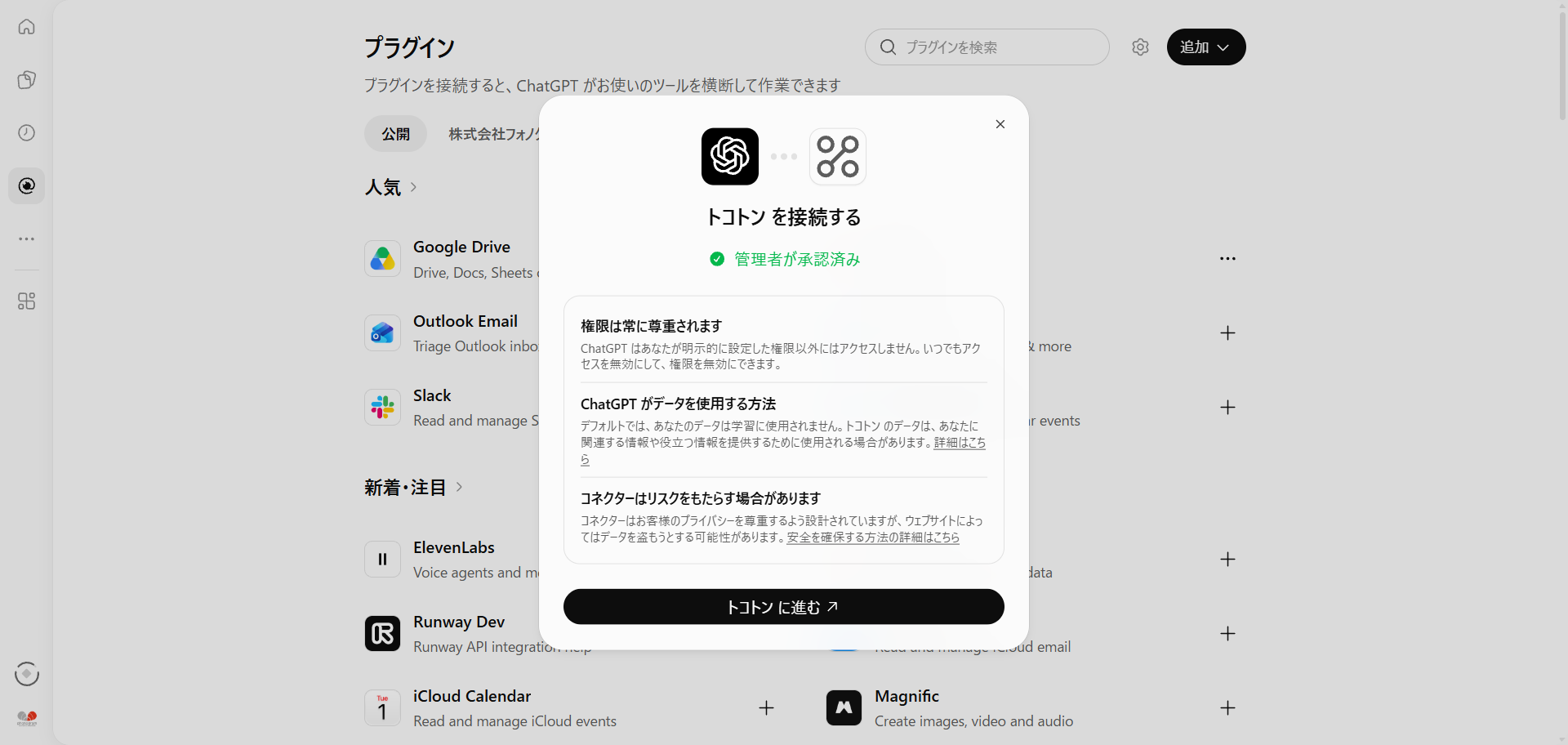
「トコトン を接続する」の画面が表示されます。内容を確認し、「トコトン に進む」をクリックします。
-
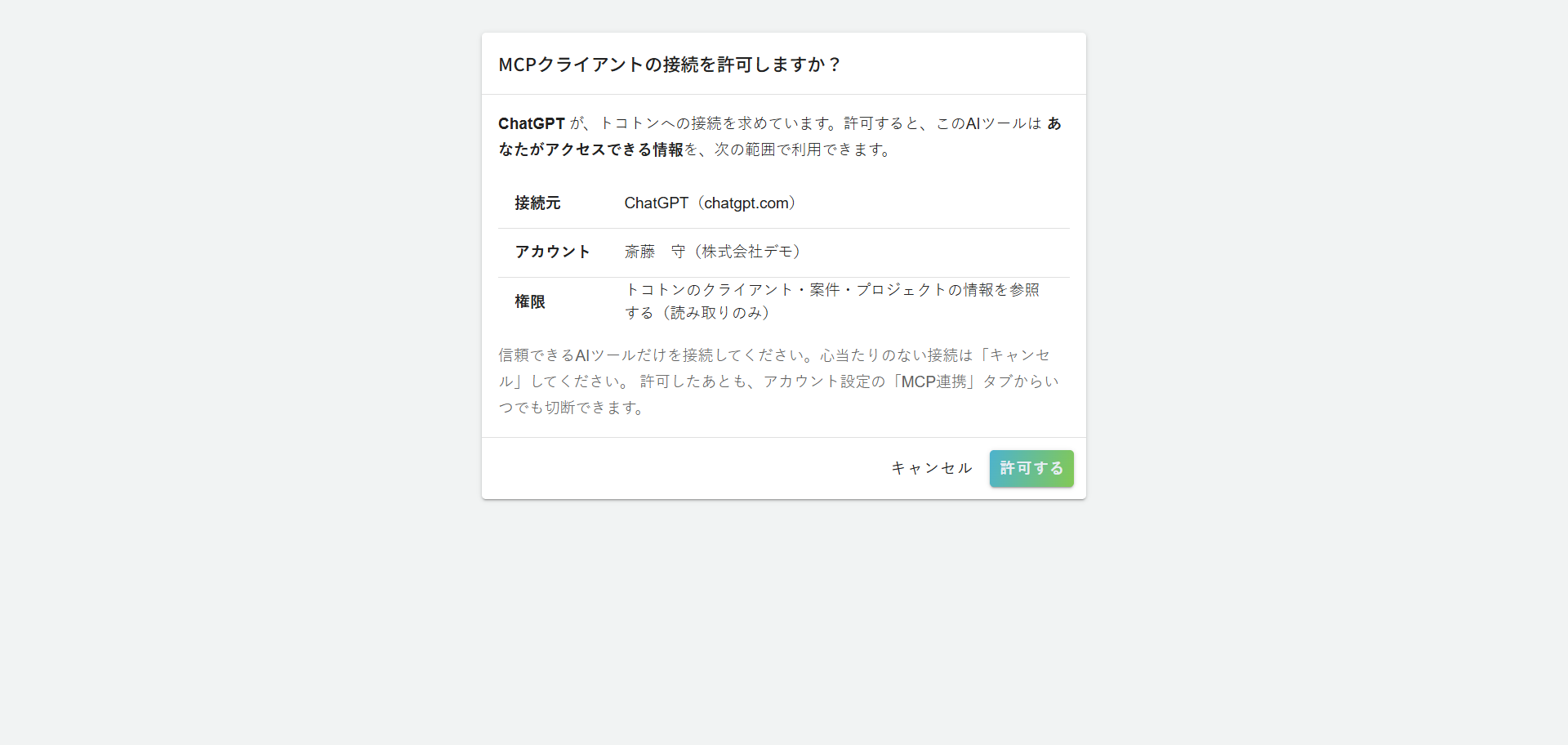
新しいタブでトコトンの画面が開きます。接続元が「ChatGPT(chatgpt.com)」になっていること、アカウントが自分であることを確認し、「許可する」をクリックします。トコトンにログインしていない場合は、ログイン後にこの画面が表示されます。
-
新しい会話で、入力欄に「@」を入力してトコトンを選び、動くことを確認します。
ワークスペースのメンバーに公開する
管理者が動作を確認したあと、管理者がワークスペースに公開すると、メンバーも使えるようになります。公開の手順は、ChatGPT のヘルプ「Connecting custom MCP servers in ChatGPT」の「Publish app」をご覧ください。
公開後、各メンバーは「設定」>「プラグイン」からトコトンを追加し、それぞれ自分のトコトンアカウントで「許可する」をクリックします。
会話で使う
入力欄で「@」を入力すると候補が表示されるので、トコトンを選びます。

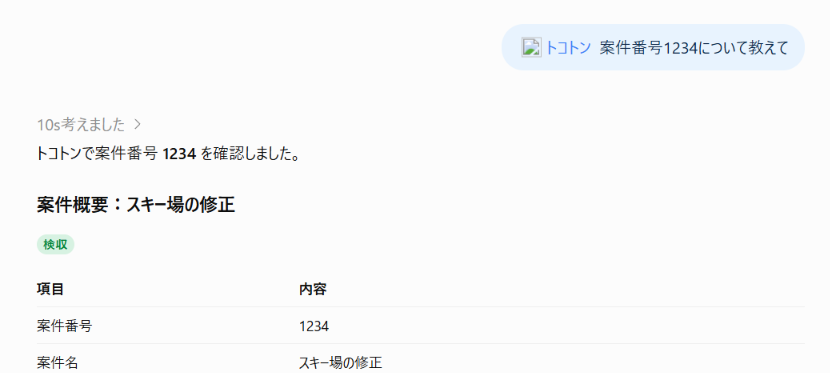
トコトンを選ぶと、入力欄に青い「トコトン」のラベルが付きます。続けて「案件番号1234について教えて」のように話しかけます。トコトンの選択はそのメッセージだけに効くため、新しい情報を取りに行くときは、もう一度「@トコトン」を付けて話しかけます。
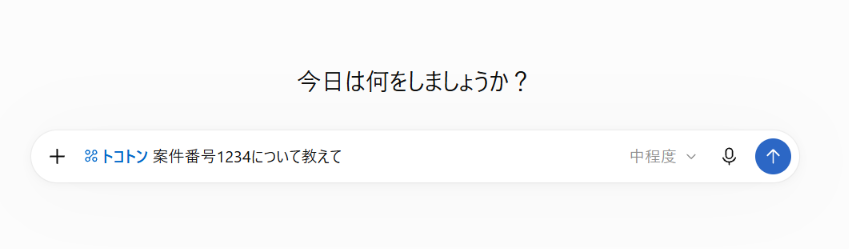
ChatGPT がトコトンの情報を読み取り、案件の内容をまとめて回答します。
ChatGPT の画面の名前や設定の場所は、ChatGPT 側の更新で変わることがあります。見つからない場合は、ChatGPT のヘルプ「Connecting custom MCP servers in ChatGPT」をご確認ください。
うまく接続できないときは、「トコトンMCPサーバー(概要)」をご覧ください。