
この手順の前に、組織の「MCP連携」を有効にしておく必要があります。まだの場合は「トコトンMCPサーバー(概要)」をご覧ください。
接続の手順
-
「MCP連携」の画面で「Claude Code」タブを選び、使う範囲を選びます。
- ユーザースコープ(おすすめ):どのフォルダで作業していても、トコトンMCPサーバーを使えます。
- ローカルスコープ:いま開いているフォルダで作業しているときだけ使えます。
-
表示されたコマンドを右上のコピーボタンでコピーして、ターミナルで実行します。ユーザースコープの場合は次のコマンドです。
claude mcp add --transport http --scope user tokoton https://www.tokoton.tools/mcp「Added HTTP MCP server tokoton」と表示されれば、登録できています。

-
claudeを実行して Claude Code を起動し、/mcpを実行します。一覧のtokotonを選びます(まだ認証していないので「○」が付いています)。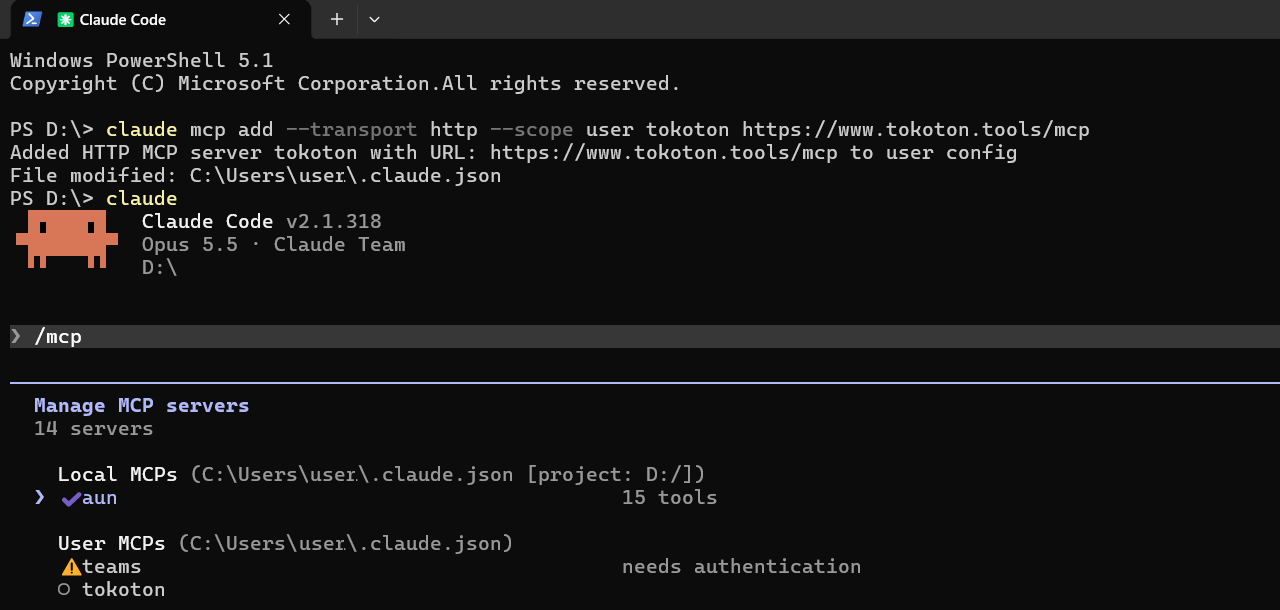
-
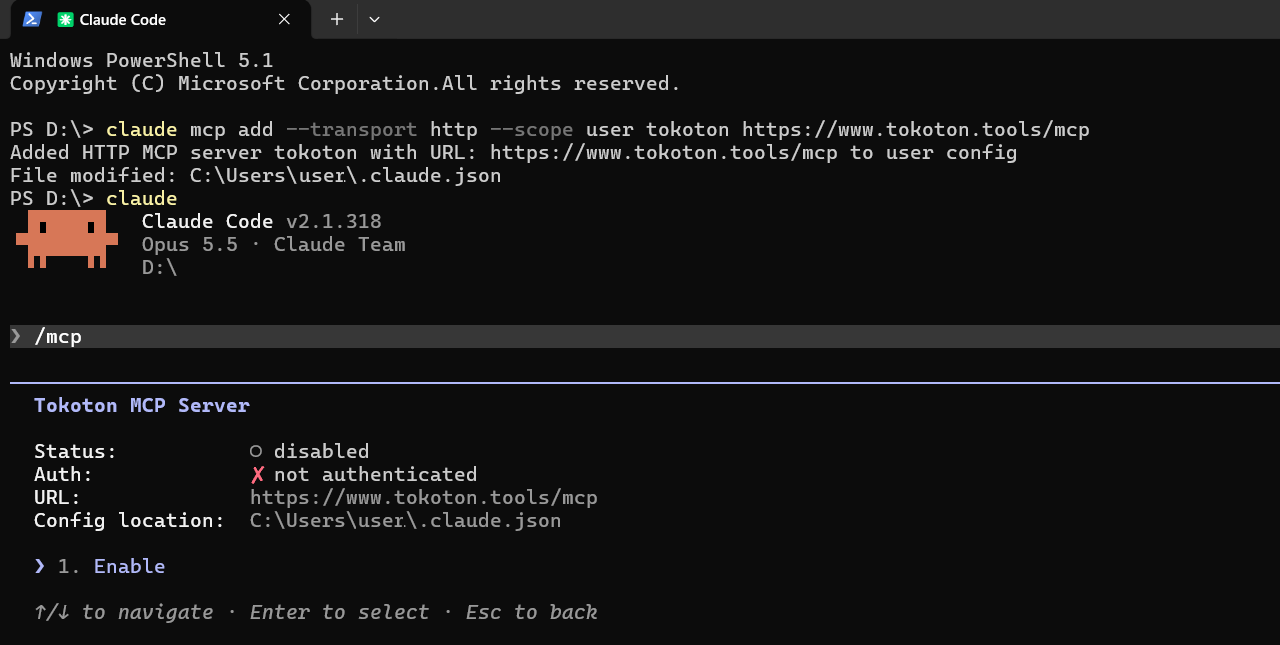
トコトンの詳細が表示されます。「Enable」と表示された場合は「Enable」を選び、続けて「Authenticate」を選びます。
-
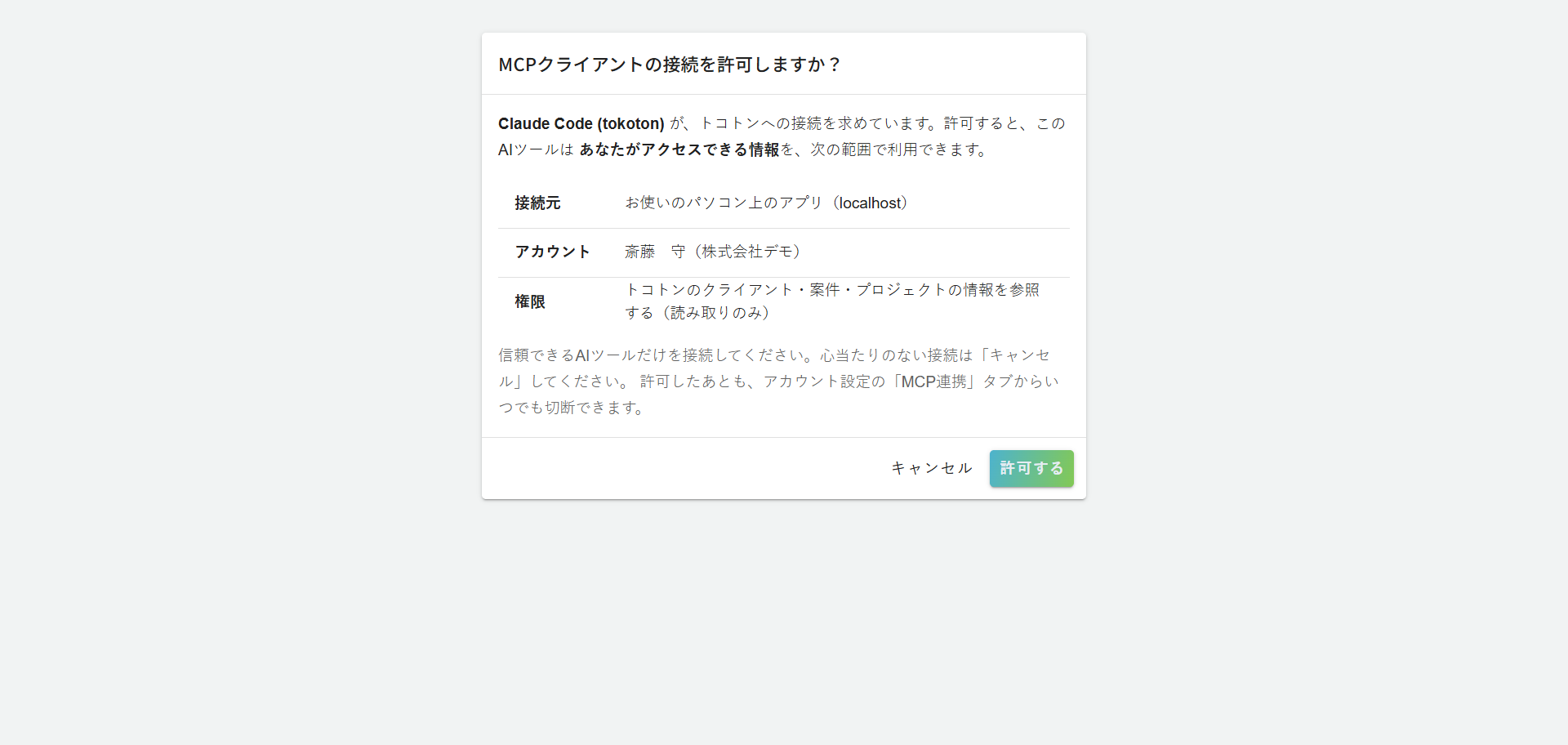
ブラウザにトコトンの画面が開きます。接続元が「お使いのパソコン上のアプリ(localhost)」になっていること、アカウント・権限を確認し、「許可する」をクリックします。トコトンにログインしていない場合は、ログイン後にこの画面が表示されます。
-
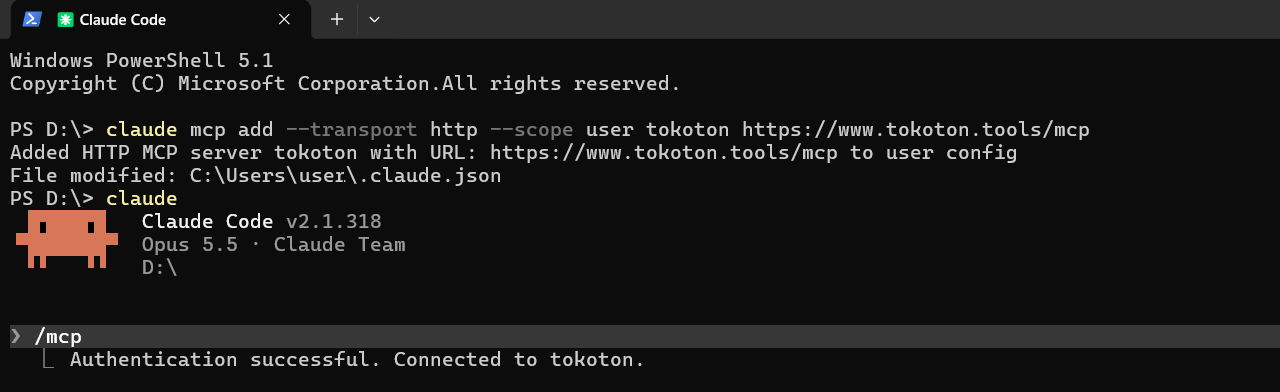
Claude Code に戻り、「Authentication successful. Connected to tokoton.」と表示されれば完了です。
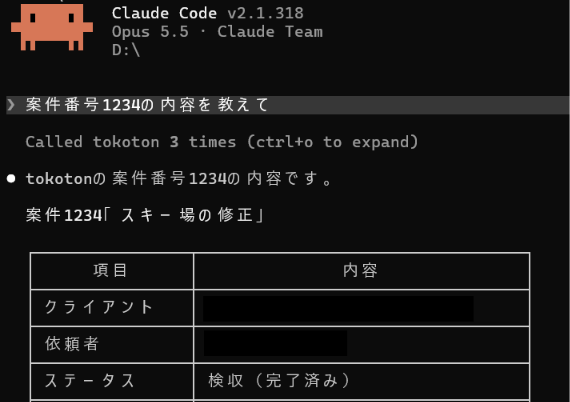
接続後は、Claude Code に「案件番号1234の内容を教えて」のように話しかけると、トコトンの情報を読み取って回答します。トコトンを使ったときは「Called tokoton」と表示されます。
うまく接続できないときは、「トコトンMCPサーバー(概要)」をご覧ください。