
Webサイトの修正作業を外注したり、社内の制作担当者に依頼した際、修正指示は必ずと言っていいほど発生します。
その修正指示が曖昧であったり、要を得ないものになってしまうと、手戻りが発生したり、余計なラリーを繰り返すことになり、納期の遅延につながってしまう場合も。
本記事では、Web担当者やWebディレクターが外注先や社内メンバーとスムーズにコミュニケーションを取り、高品質な成果物を短期間で得るための修正指示方法を詳しく解説します。
修正指示の基本

なぜ明確な指示が重要か
明確な指示は、外注先や制作担当者との認識のズレを防ぎ、効率的な作業進行と高品質な成果物の実現につながります。逆に、曖昧な指示は、修正回数の増加、納期の遅延、予算超過などのリスクを高めます。

よりよい成果物を短期間で仕上げるためにも、修正指示は大事ですね!
修正が生まれる原因
修正は主に以下のような理由で発生します。
事前の打ち合わせでしっかり決められてなかったり、認識が完全に揃えられていない場合に発生します。
大きな変更の場合は影響範囲が大きくなりますが、日付の変更といった細かい変更の場合でも修正が必要になります。
わかりにくい、イメージと違う、といった場合に修正が発生します。
要件が明確に定まっていても、その通りに作られていない場合や、要件に矛盾があった場合は不具合を修正する必要があります。
これらを完全に防ぐことは現実的には難しく、修正はほぼ必ず発生するものです。
修正指示の基本構成
よい修正指示は、以下の要素をおさえています。
- 修正の目的、期待する結果
- 具体的な修正内容
- 修正箇所の明確な指定(スクリーンショットなど)
- 納期、優先順位
では、具体的な修正指示の仕方を見ていきましょう!
効果的な修正指示の方法

修正の「目的」を伝える
単に「変更してほしい」ではなく、なぜその修正が必要なのかを明確に伝えることが重要です。目的を理解することで、受け手は適切な解決策を提案できる可能性があります。
例:「ボタンの色を変更してほしい」→「CTAボタンのクリック率を上げるために、より目立つ色に変更したい」
「変更してほしい」ではなく、「こうしたいんだ!」を伝えるのがコツです。
修正の「方法」を伝える
明らかな誤字や崩れなどは、具体的な修正方法を明確に指示し、認識のズレを防ぎます。
「トコトンの昨日で得におすすめなのは」→「トコトンの機能で特におすすめなのは」
メインビジュアルがはみ出しているので、max-widthを100%に設定してください
修正の「方法」は伝えない
指示が具体的ではない方がよい場合もあります。デザインやコピーなど、専門的な修正は手法ではなく目的を伝え、手法はデザイナーやライターの方に考えてもらう方が良いものになります。
ボタンの色を#FF0000から#00FF00に変更してください
CTAボタンのクリック率を上げるため、ボタンを目立たせてほしい

立体的にしたり、文字にあしらいを入れるなど、目立たせるための手法を提案します!
ビジュアルコミュニケーションの活用

スクリーンショットの活用
実際の画面のスクリーンショットをもとに、修正指示をまとめることで行き違いを防ぐことができます。
スクリーンショットの撮り方
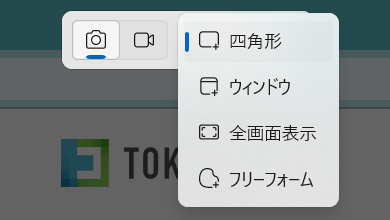
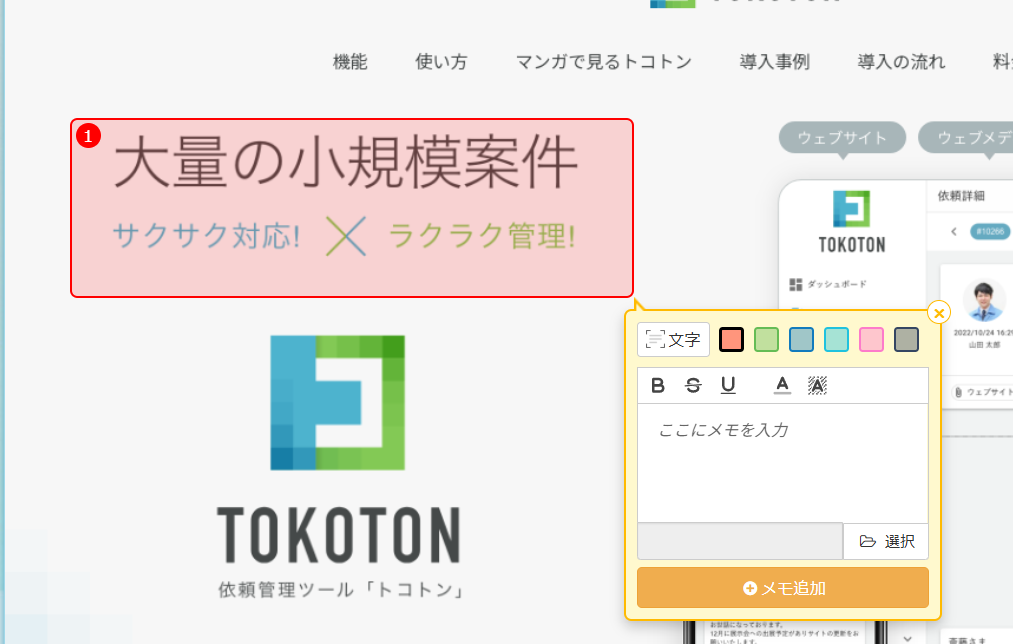
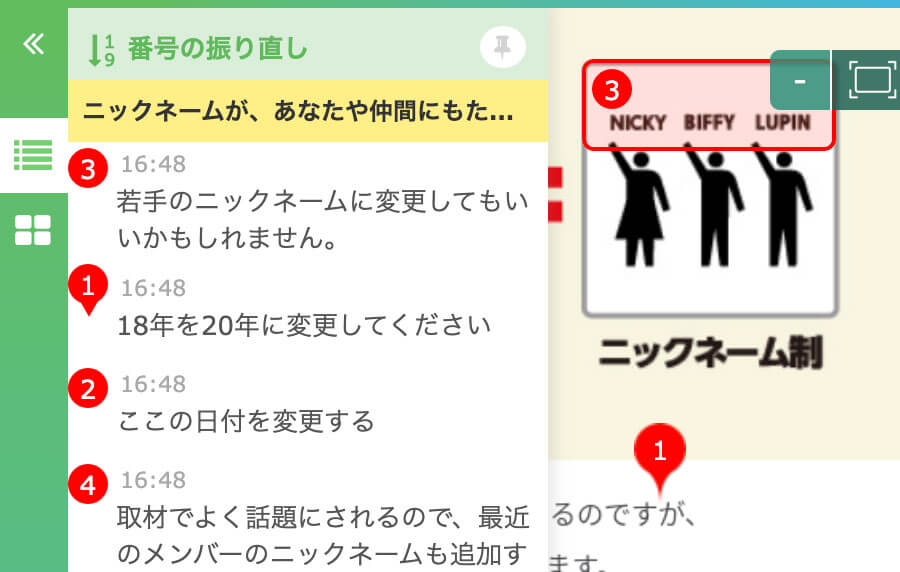
スクリーンショットを撮ったら、修正箇所を赤枠で囲んだり、矢印や吹き出しを使って具体的な指示を書き込むと修正箇所が一目瞭然で伝わります。
図解やワイヤーフレームの作成と活用
複雑なレイアウト変更や新機能の追加時には、図解やワイヤーフレームを使用すると効果的です。簡単な手書きスケッチでも構いません。矢印などの活用もわかりやすくなります。
テキストの説明に頼りすぎないことがコツです!
修正指示のNG例と対処法

アバウトな指示を避ける
かっこいい、おしゃれ、といった解釈を受け手にゆだねる表現は避けましょう。明確な表現に加え、参考画像や参考サイトを添えるなどで両者のイメージを一致させるようにします。
もっとかっこよくしたい
ヘッダーの背景に動画を使用し、モダンな印象を与えたい
時間指定の重要性
納期や優先度は明確にする必要があります。最優先に対応してほしい場合も、「できるだけ」というような曖昧な表現をせず、今日中など具体的な日時を指定しましょう。
できるだけ早く対応してください
5月10日17時までに修正をお願いします
主観と客観の区別
個人の感情、意見、経験に基づく主観的な言葉は、人によって解釈が異なる可能性があります。事実、データ、一般的な常識に基づいた多くの人が同じように認識できる客観的な言葉を選びましょう。
この色がダサいのでおしゃれにしてください
この色は当社のブランドイメージと合わないため、コーポレートカラーの#336699に変更してください
修正回数を減らすためのコツ
コンセプトと完成イメージの共有
プロジェクト開始時に、サイトのコンセプトや目指す完成イメージを外注先や制作担当者と共有することで、大幅な修正を減らせます。
優先順位の決定
修正項目に優先順位をつけることで、重要な修正から順に対応でき、効率的に作業を進められます。
修正リストを優先度の高い順に並べて提供するのもいいですね!
参考デザインの共有
類似サイトや理想とするデザインの例を共有することで、イメージの齟齬を減らせます。
修正指示ツールの活用
修正指示に特化したツールを使用することで、効率的に修正指示を行えます。
修正指示ツールの特徴とメリット
修正指示に特化したツールを活用すると、Webサイトやデザインの修正プロセスを効率化できます。専用のアプリケーションは不要で、Webブラウザ上で画像に修正指示を直接書き込むことができるものが一般的です。
修正指示ツールの活用により、下記のようなメリットがあります。
- 修正箇所を視覚的かつ明確に指示できる
- 修正の進捗状況を簡単に確認できる
- 時間や場所を問わず修正指示を出せる
- コミュニケーションの齟齬を減らせる
おすすめ修正指示ツール4選
AUN(アウン)
おすすめ
AUNは、登録不要かつ無料ですぐに使える手軽さが強みです。
修正指示を作成したいページのURLを入力し、「キャプチャ」をクリックするだけでページのスクリーンショットが生成され、コメントを書き込むことで修正指示が作成でき、専用URLで共有できます。
URLだけでなく、PDFや画像をアップロードして書き込むこともでき、コメントにファイルを添付することもできるので、修正指示がAUNひとつで完結できます。
保存期間が長く、パスワード保護やOCR機能などが付いた有料プランもあります。

>>進捗管理・タスク管理ができ、AUNの有料機能も利用できるトコトンもおすすめです!
AKAPON(アカポン)
AKAPONは、LP・動画の修正指示ツールです。
メール登録が必要で、無料から使うことができます。
Brushup(ブラッシュアップ)
Brushupは様々な制作物の修正指示に対応しています。
静止画だけでなく、動画や音声ファイル(有料)、ExcelやPowerPointといったOffice製品まで取り込めるのが強みです。
無料でも利用でき、有料プランでは画像の比較機能なども利用できます。

MONJI(モンジ)
MONJIはチームでWeb制作や運用を行う際に便利なツールです。
メールアドレスとパスワードの登録のみで修正指示を作成できます。修正指示をまとめてカンバン方式で表示し、進捗管理を行うこともできます。
各ツールの特徴を比較し、プロジェクトの規模や性質に合わせたものを使いましょう!
コミュニケーションのコツ
修正指示がわかりやすいことは基本ですが、添える言葉の選び方も重要です。
間違いやミス、良くなかった点ばかりを指摘するのではなく、ポジティブな点も含めてフィードバックを行うことで、相手のモチベーションを維持しつつ、より良い成果物を得ることにつながります。
「お忙しいところ恐縮ですが」といった相手の状況に配慮した言葉を含めることも大切です。
また、電話や対面で口頭でのコミュニケーションを行う場合は、相手との理解度が一致しているか確認するため、修正指示を相手の言葉で復唱してもらうことで齟齬を防ぐこともできます。
以上の方法を実践することで、外注先とのコミュニケーションが円滑になり、高品質なWebサイト制作・修正が実現できるでしょう。効果的な修正指示は、プロジェクトの成功に直結する重要なスキルです。常に改善を心がけ、よりよいコミュニケーション方法を模索し続けることが大切です。
まとめ
明確な修正指示を行うことで、外注先や制作担当者との認識のズレを防ぎ、効率的な作業進行ができ、高品質な成果物につながります。修正指示は目的、具体的な修正内容、納期を明記し、ビジュアルコミュニケーションを活用して誤解を減らしましょう。アバウトな指示や主観的な表現は避け、具体的な改善点を示すことが重要です。
また、修正指示に特化したツールを活用することで、より効率的な修正指示を作成し、相手に共有することができます。
建設的なフィードバックを行うことで、相手のモチベーションを高め、よりよいコミュニケーションを実現しましょう。
修正指示は「AUN」の活用がおすすめ!
複雑な修正内容を視覚的に伝えたい場合、修正指示ツール「AUN」を活用するのがおすすめです。「AUN」を使用することで、ページのスクリーンショット上に直接コメントや指示を書き込むことができ、より明確な修正依頼が可能になります。
修正にまつわるタスク管理・進捗管理も行いたい場合は依頼管理ツール「トコトン」
修正指示を含む複数のタスクを効率的に管理したい場合は、依頼管理ツール「トコトン」のご利用が効果的です。
「トコトン」は、小規模案件に特化したプロジェクト管理ツールで、日々の細かい更新依頼の情報を一元化することができます。
毎日届く大量のメールにやり取りが埋もれてしまい、必要なメールを探すのに苦労する場合もありますが、トコトンならメールと違い案件ごとに情報を整理できるため、案件についてのやり取りの流れを把握しやすくなります。
さらに、修正指示ツール「AUN」の有料機能を無制限で利用可能で、タスクの進捗状況を可視化し、チーム全体で進捗情報を共有することができ、修正業務をさらに効率化することができます。
「トコトン」は、小規模案件に特化したプロジェクト管理ツールで、日々の細かい更新依頼の情報を一元化することができます。
下記のように、Webサイトの保守・管理・運用に特化した様々な機能を搭載しています。
- クライアント情報/契約内容登録機能
- プラン/サービス登録機能
- ステータス管理機能
- タスク割り当て機能
- カレンダー型公開日管理機能
- ポイント機能
ウェブ制作に特化した「ステータス管理機能」
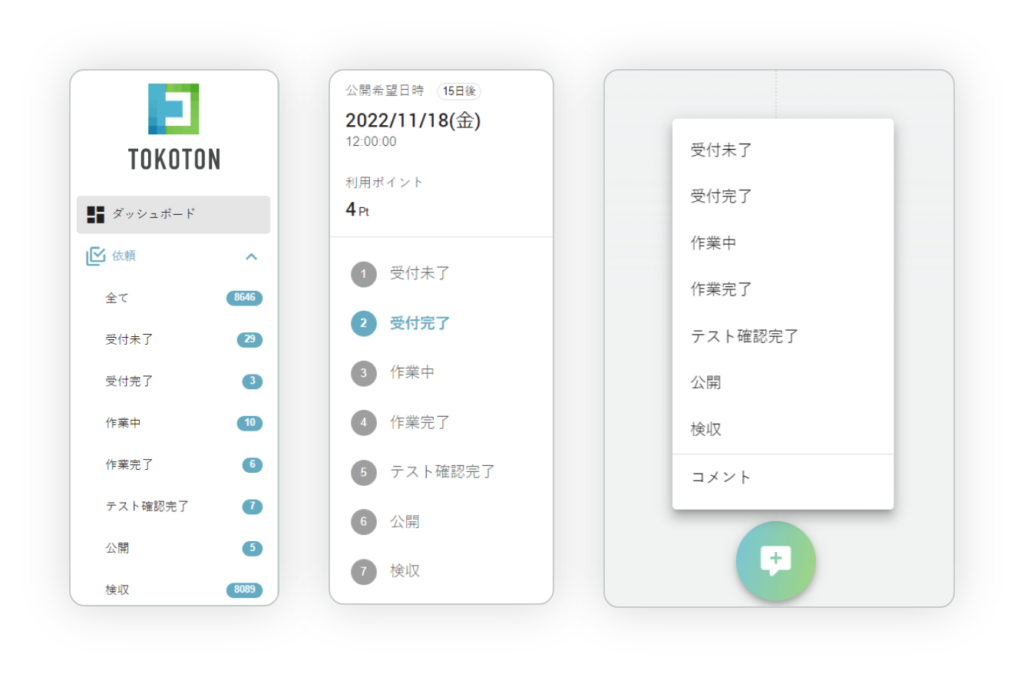
Webサイト構築時と違って、運用時は小規模な案件を短納期でかつ同時進行する事が多くなります。トコトンは、保守運用のきめ細やかな進捗把握が可能です。サイト構築時に使う一般的なプロジェクト管理ツールとの違いがここにあります。
トコトンでは、ステータス管理機能を採用しています。依頼の発生から公開、検収まで進捗状況を管理できます。
さらに、ステータス名は自社の環境に合わせて自由な名称に変更可能です。
これまで複数の作業者に対して口頭で確認していた進捗状況が、データで一元化できるため更新業務の属人化を防ぐことができるようになります。
小規模案件の見積工程を簡略化できる「ポイント機能」
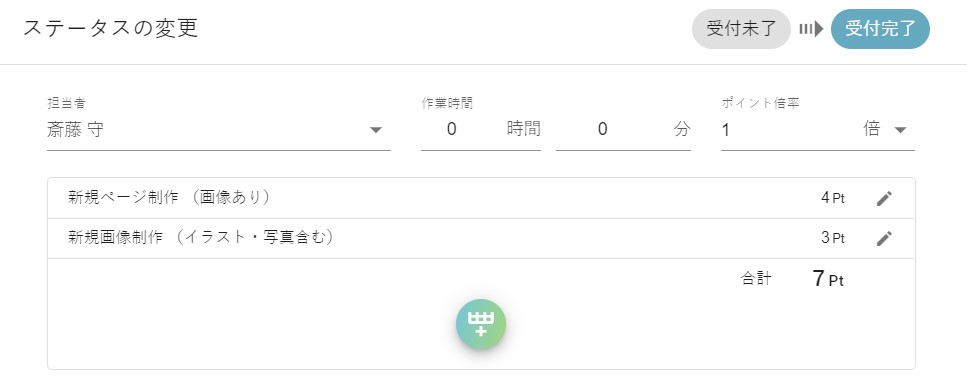
ウェブ制作に関する金銭的な取引をポイントに置き換えることで、作業単位の金額見積もりなどを省き、やり取りを簡略化できます。
ポイント機能を使うと、事前に取り決めた単価表にもとづき案件ごとの使用ポイントが自動で計算されます。
このように、進捗管理に適したツール、トコトンをぜひご活用ください。
無料デモ体験の申し込みも受け付け中です。
詳しいサービス内容については、依頼管理ツール「トコトン」サービスサイトからご確認ください。