Googleの無料BIツール「Looker Studio」を使えば、Google Analytics 4(GA4)をはじめとしたデータを簡単に可視化し、定期レポートを作成できます。本記事では、初心者向けにLooker Studioの基本的な使い方からレポート作成の手順までを詳しく解説します。

私たちは、実際にWebサイトの保守プランのひとつとして、Looker Studioを活用して定期レポートを提供しています。今回はその定期レポートのテンプレートを配布していますのでぜひ活用してください!
Looker Studio(ルッカースタジオ)とは
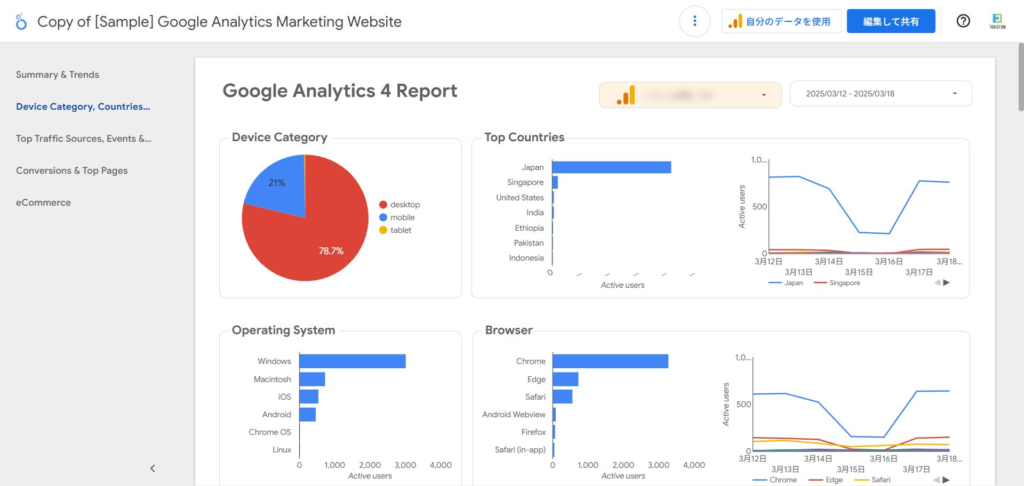
Looker Studioの概要と特徴
Looker Studio(旧称:Google Data Studio、Googleデータポータル)は、Googleが提供する無料のビジュアルデータ分析ツールです。複数のデータソースを統合し、わかりやすいダッシュボードやレポートを作成できる点が特徴です。
Looker StudioはWebブラウザ上で動作します。Googleアカウントがあれば簡単に利用開始でき、特別なインストールは不要です。
PowerPointなどのレポートとの違い
PowerPointなどで月次レポートを作る場合、毎月Googleアナリティクスで数値を確認し、貼り付ける手間が発生します。Looker Studioでは自動的にデータが更新されるので、貼り付ける手間やミスがなくなります。
他のBIツールとの比較
BIツール(Business Intelligenceツール)は、企業が保有する膨大なデータを収集・統合・分析し、視覚的にわかりやすい形で提供するソフトウェアのことで、Looker StudioもBIツールのひとつです。データに基づいた意思決定を支援し、業務効率化や戦略立案に役立てることができます。
Looker Studioは無料で使える点が大きな魅力ですが、有料BIツール(TableauやPower BI)と比較すると、高度な分析機能や大規模データ処理には向いていない場合があります。ただし、中小規模のプロジェクトや日常業務には十分な機能を備えています。
PCの性能や分析項目の数によっては、動作が重くなる場合があります。有料のBIツールが得意とする未来の予測などはついていません。しかしWebサイト保守の定期レポートには十分な機能が用意されています!
Looker Studioの料金プラン
Looker Studioは基本的な機能はすべて無料で利用できます。
ただし、BigQueryなど、一部のデータソースではデータソースの利用において料金が発生する場合があります。
また、有償版としてエンタープライズ向けのアクセス管理機能と技術サポートが利用できる「Looker Studio Pro」が用意されており、1ユーザーあたり月額$9で利用できます。
ユーザーごとの高度なアクセス管理や技術サポートが必要なければ無料版で十分です。
Looker Studioでのレポート作成手順
Looker Studioの使い方を見ていきましょう!
Looker Studioにアクセスする
Googleアカウントにログインした状態で、https://lookerstudio.google.com/navigation/reportingにアクセスします。
ログインしていない場合はhttps://lookerstudio.google.com/overviewにリダイレクトされるので、「USE IT FOR FREE」ボタンをクリックしてログインします。
レポート作成の手順
大まかな流れは以下の通りです。それぞれのやり方を見ていきます。
- Looker Studioで新しいレポートを作成する。
- データソース(GA4など)を選択して接続。
- キャンバスが表示されるので、必要なチャートやテーブルを追加する。
新しいレポートを作成する
Looker Studioにアクセスすると、下記のような画面が表示されます。
新しいレポートを作るには、①「作成」もしくは②「空のレポート」をクリックします。
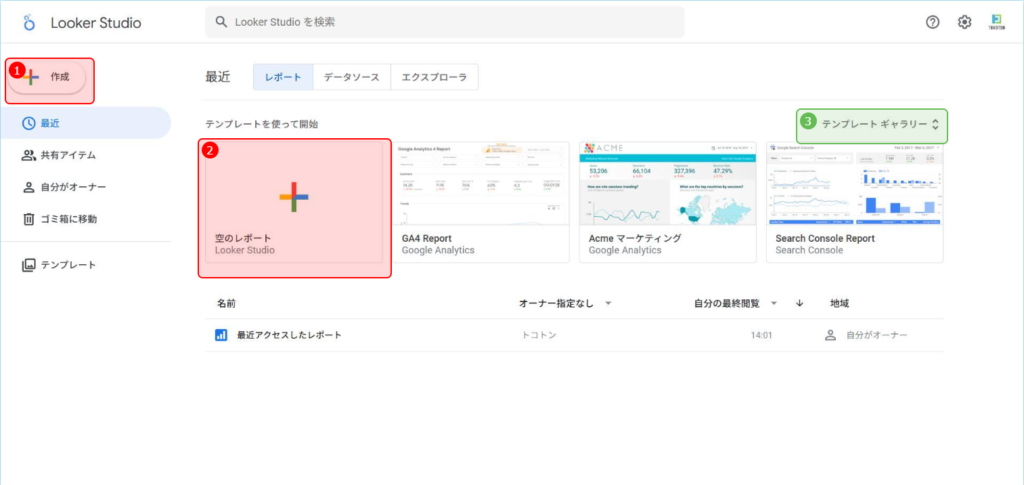
なお、既存のテンプレートを使って作成することもできます。③「テンプレートギャラリー」をクリックするとLookerStudioが用意したテンプレートの一覧が表示されますので、そこから作りたいものを選ぶこともできます。
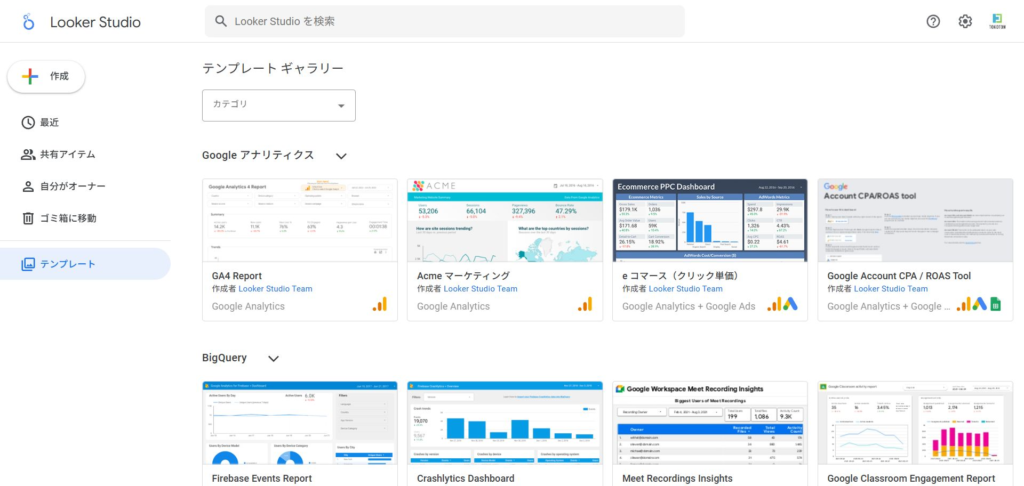
「空のレポート」を選ぶとこのように真っ白なキャンバスが表示されます。
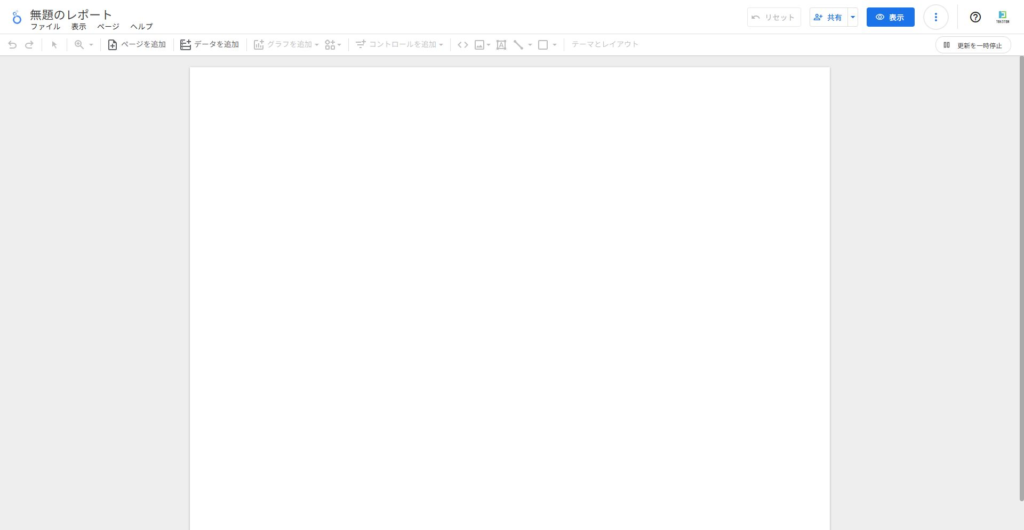
同時に、データソースを選ぶ画面が表示されます。
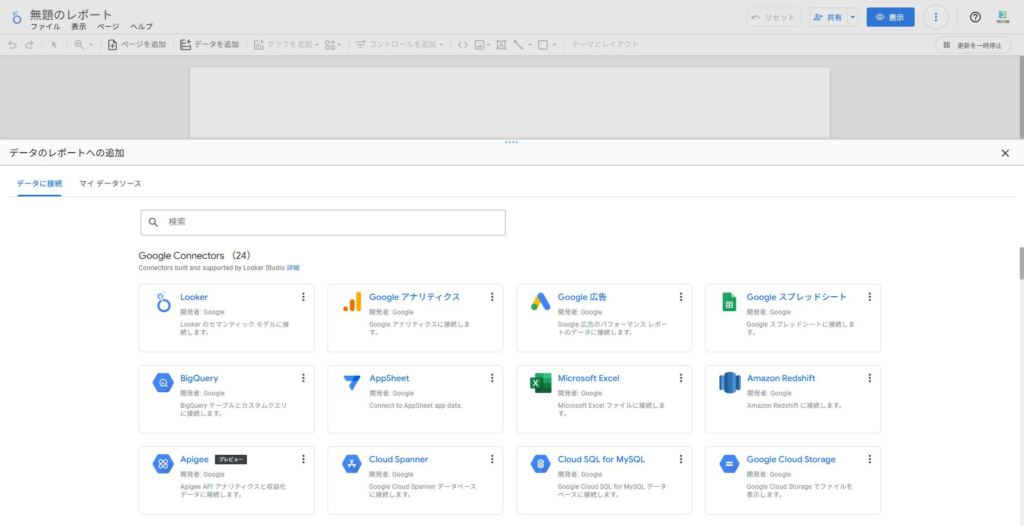
データソースの追加方法
Googleアナリティクス以外にも、複数のデータソース(Google広告やGoogle Search Consoleなど)も追加可能です。①「データソースを追加」から簡単に設定できます。

現在、Looker Studioに追加できるデータソースはGoogleが提供しているもので24種類あります。

他にもLooker Studioのコミュニティコネクタ(Googleとは別の企業や個人が開発・提供)が多くありますが、基本的にはそのサービスごとに別途アカウントを作成する必要があります。
追加したいデータをクリックし、詳細を選択して追加していきます。
追加したいサービスの閲覧アカウントとLooker StudioのGoogleアカウントは同じである必要があります!
ビジュアライゼーション
表やグラフ(棒グラフ、円グラフなど)を使ってデータを視覚化します。②「グラフを追加」をクリックすると多くのビジュアライゼーション手法を選ぶことができます。

現在利用できる視覚化の方法は下記の通りです。
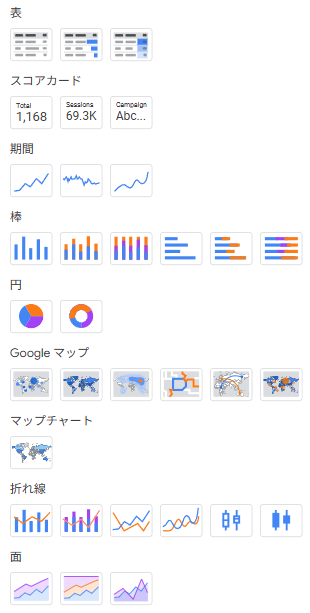
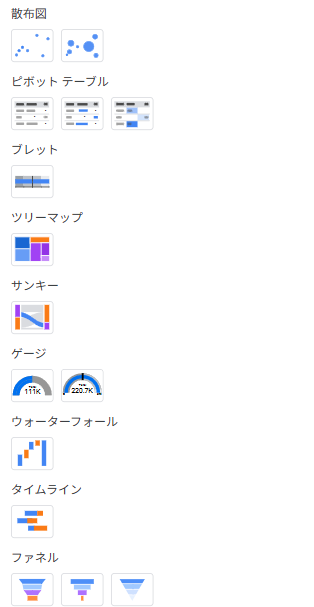
グラフを追加したら、右側の「グラフ」内の各項目を設定することで目的のグラフを作成することができます。
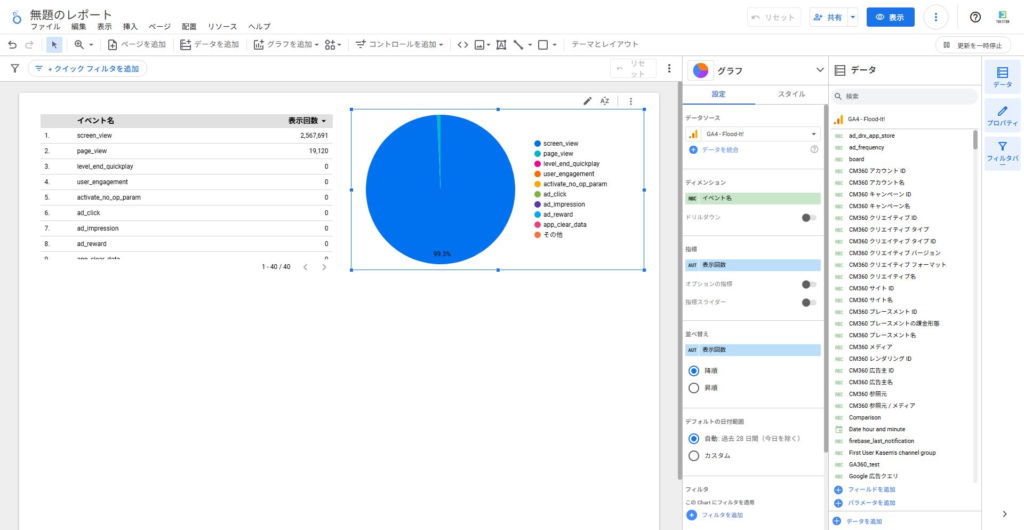
表示レポートの共有方法
作ったレポートは自動で保存されます。右上の「表示」ボタンをクリックすると編集画面から表示用の画面に変わります。

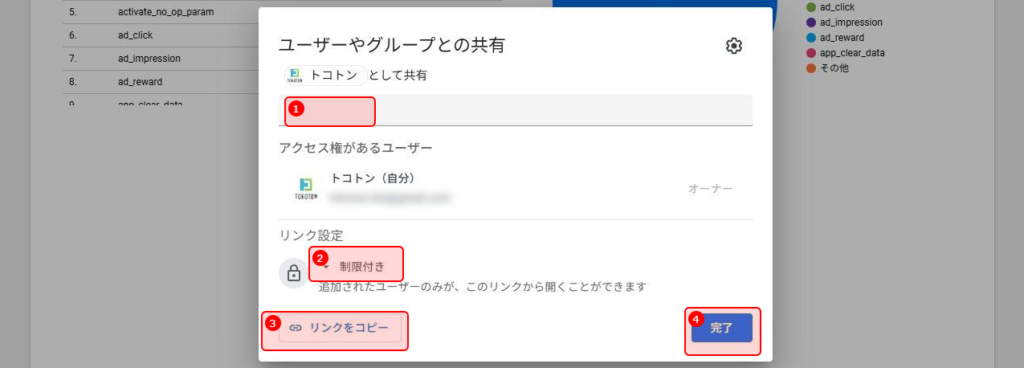
表示用の画面からURLリンクを生成し、チームメンバーやクライアントと共有できます。共有するためには、「共有」をクリックします。

共有するためには、①に共有したいユーザーのGoogleアカウントを入力し、追加します。
②のリンク設定は「制限付き」と「限定公開」と「公開」があります。③をクリックしてコピーされるリンクの取り扱いを設定できます。
- 制限付き:①に追加されたユーザーのみが閲覧可能
- 限定公開:リンク経由であれば誰でも閲覧可能
- 公開:Googleの検索結果に表示される
設定後、④「完了」をクリックするとレポート画面に戻ります。
ここまでがLooker Studioのレポート作成の大まかな流れになります!
よく使うデータソース
Googleアナリティクス(GA4)
レポート作成で特によく使うのがGoogleアナリティクス(GA4)との連携です。
Looker StudioはGoogleの製品であるため、GoogleのサービスであるGoogleアナリティクス(GA4)との連携が強力です。
Googleアナリティクスでは、「探索」機能を使ってレポートを作るのが一般的ですが、Looker Studioでは探索機能にない下記の機能を補完できます。
- Googleアナリティクス以外の製品(Google Search Consoleや広告)と1つの画面で連携できる
- 定期レポートの配信ができる(例:毎月○日に先月分を配信など)
- 探索機能では最大14ヶ月のデータしか遡れないが、LookerStudioでは期間の縛りがなく遡れ、年単位での比較ができる
ただし、Googleアナリティクスの「探索」で使用できてLooker Studioでは使用できないディメンションや指標も一部あります。ご注意ください。
Google広告
Google広告キャンペーンデータと連携することで、広告効果測定が可能になります。CTR(クリック率)やコンバージョン率なども視覚化できます。
YouTube広告
YouTube広告パフォーマンスデータも連携可能です。動画再生数やクリック率などを追跡できます。
Google Search Console
検索キーワードやインプレッション数などSEO関連指標もLooker Studioで可視化できます。
 Googleサーチコンソールとは?初期設定から使い方まで初心者向けに解説
Googleスプレッドシートとの連携
その他のカスタムデータはGoogleスプレッドシート経由で連携すると便利です。スプレッドシート内で整理した情報もダッシュボードに統合できます。
定期レポート生成
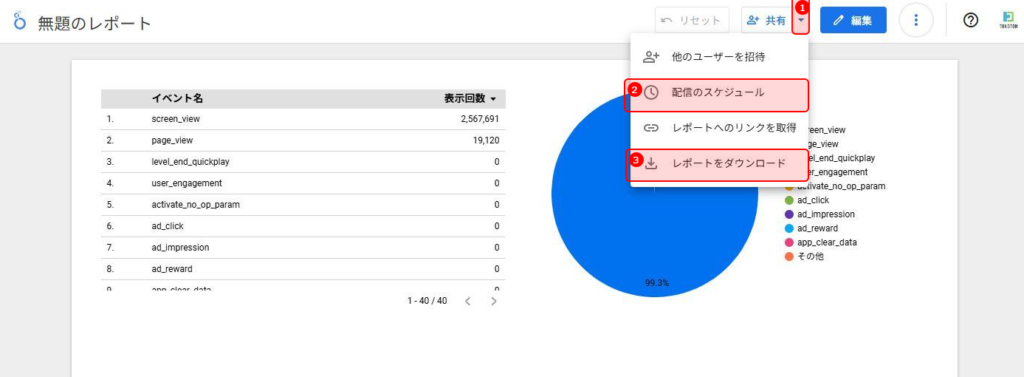
Looker Studioでは、作成したレポートを定期的に配信することができます。Webサイト保守や運用での定期報告に便利です。
集計期間の注意点
集計期間を設定する際は、レポートの期間を動的に設定しておくことが必要です。
用途に応じて下記のような設定をします。
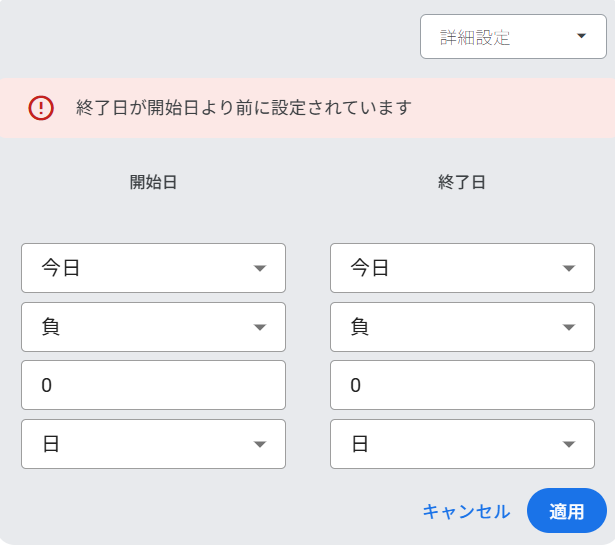
- 開始日:「今日」「負」「1」「月」
- 終了日:「今日」「負」「1」「月」
- 開始日:「今日」「負」「1」「週(日曜日から)」
- 終了日:「今日」「負」「1」「週(日曜日から)」
- 開始日:「今日」「負」「8」「日」
- 終了日:「今日」「負」「1」「日」
更新スケジュールの設定例
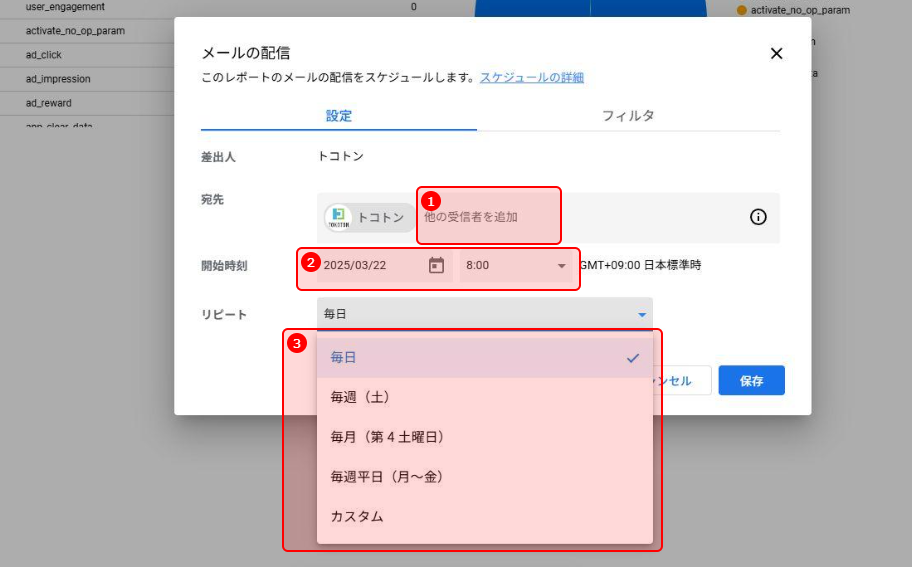
定期的な更新スケジュール(例:週次・月次)を設定し、自動的に最新データが反映されるようにします。
Looker Studio操作のテクニック
知っておくと便利な機能をご紹介します!
Shiftキーで調整する
Shiftキーを押しながらオブジェクト移動すると微調整が簡単になります。
画像を入れる
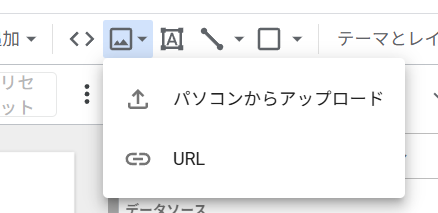
画像を挿入できます。ブランドロゴや製品画像などを挿入して見栄え良く仕上げましょう。
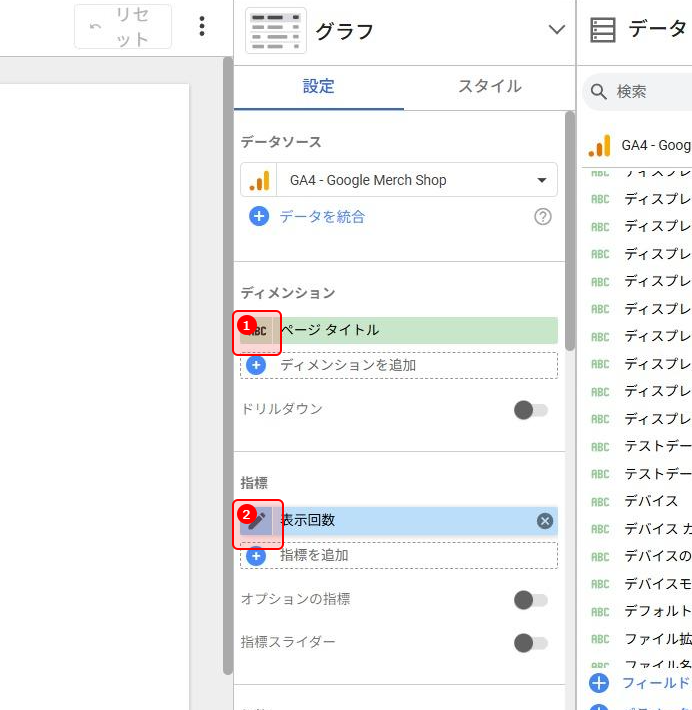
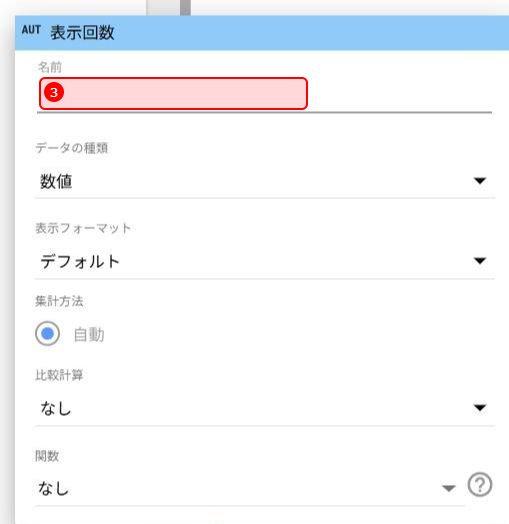
ディメンションや指標名の変更
設定内のディメンションや指標の左部分(①②)をクリックすると名前を自由につけることができます。
テンプレートダウンロード
実際に私たちがWebサイトの保守で活用しているLooker Studioのテンプレートを配布します。
ぜひWebサイトの保守や運用の現場で活用してください。
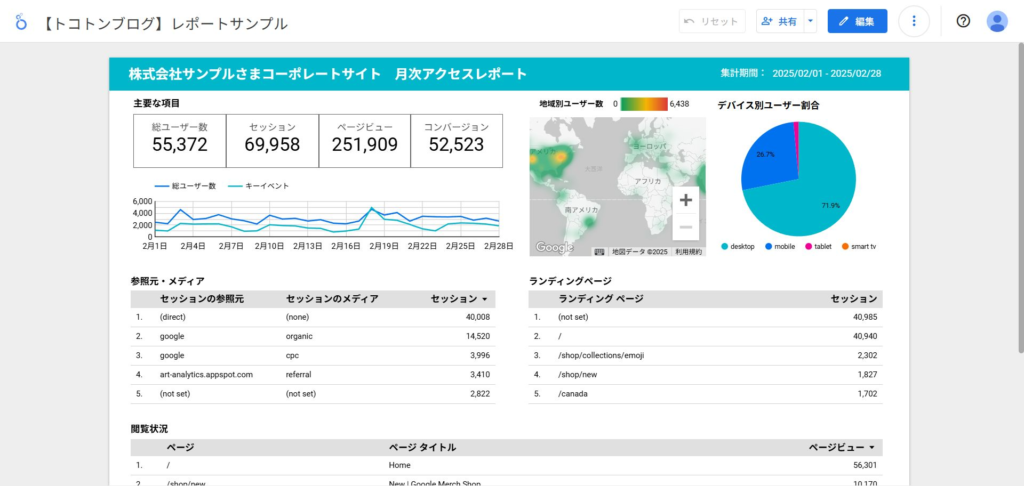
テンプレートの特徴
今のWebサイトの保守で追うべき項目を網羅しています。
A4サイズ1枚で印刷できるようにしており、提出しやすい形にしました。
※Googleが提供しているデモアカウントを連携しています。
使い方
テンプレートリンクからレポートを開き、コピーし、自分用にカスタマイズしてください。
まず、コピーしたときに使うデータソースを用意します。
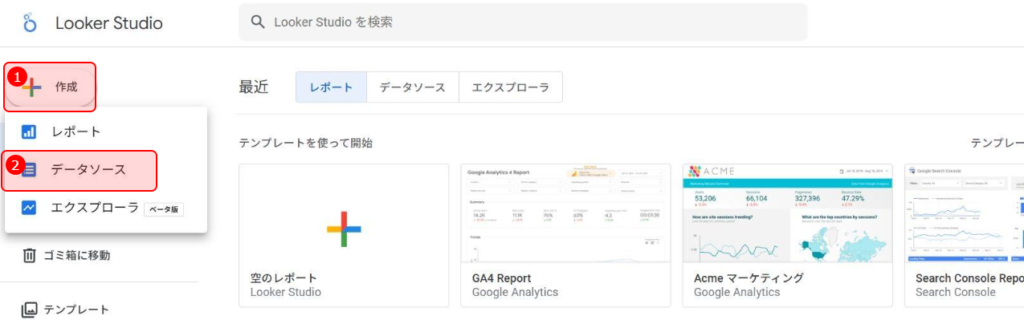
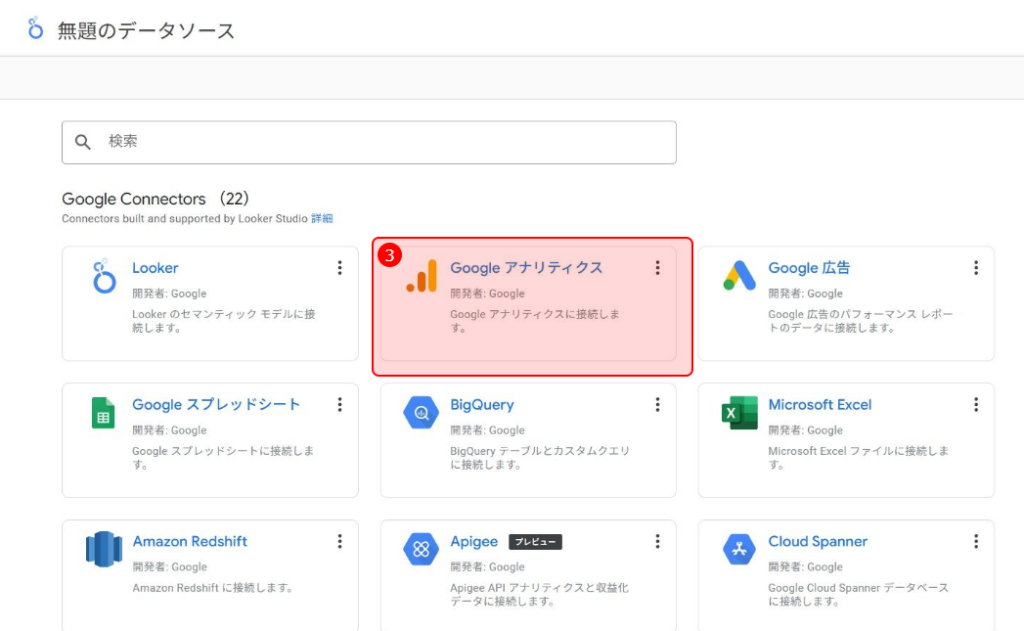
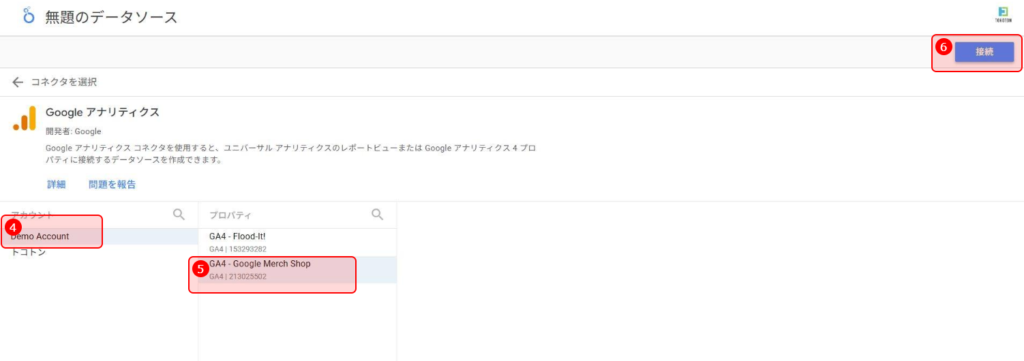
これでデータソースの接続ができました。次はレポートを複製します。

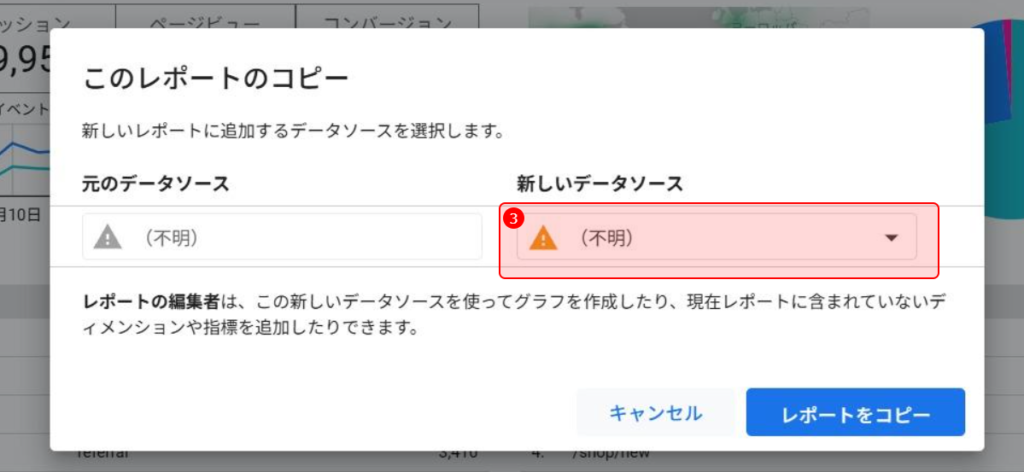
まとめ
Looker StudioはGA4データ可視化・分析に最適なツールです。本記事で紹介した手順やポイントを参考に、自分だけの効率的なレポート作成環境を構築してください!
Looker Studio以外にも、Webサイトの保守作業を効率化するツールをまとめています。こちらも参考にしてください。
 Webサイトの保守作業一覧とうまくいく進め方