


Web担当者やWebディレクターの方にとって、リモートでのオンラインミーティングは日常業務の重要な一部となっています。
しかし、慣れないうちは様々なトラブルや失敗が起こりがちです。
この記事では、オンライン会議で失敗しない成功させるための準備から実施中の注意点、そしてフォローアップまでを詳しく解説します。

明日の会議、オンラインでお願い!
と言われたときに焦らないで済むよう、上手な進め方を覚えましょう!

私たちも日常的にリモートでのWeb会議を行っていますが、慣れない頃は多くのトラブルを経験しました。その経験を基にオンライン会議のコツをお伝えしたいと思います!
オンライン会議の準備と設定
オンライン会議を成功させるには、準備が大事です。
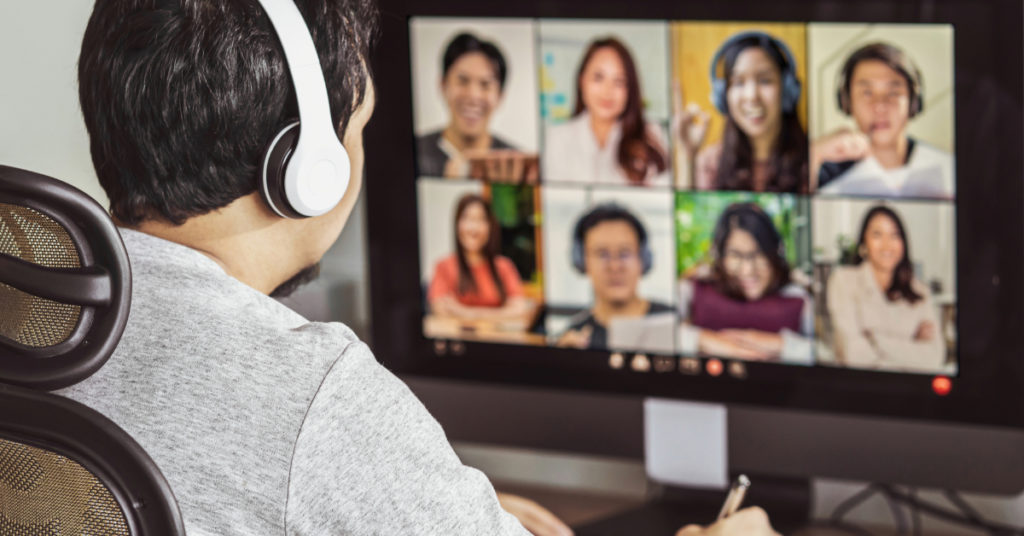
適切な通信環境の確認
オンライン会議の成否を左右する最も重要な要素は通信環境です。会議前に以下の点を確認しましょう。
私も在宅でつないだ時、会議中にネットが止まったり、カクカクして聞こえないと言われたりしました…。
- 安定したWi-Fi接続または有線LANの使用
- 通信速度のテスト実施(最低10Mbps以上が望ましい)
- バックアップとしてモバイルデータ通信の準備
- 他の大容量ダウンロードやストリーミングを停止
カフェなどで提供されているオープンなWi-Fiは複数人で同時に接続するため、速度が安定しない場合があり、セキュリティ面からもあまりお勧めしません。
ソフトウェアと機材のチェック
会議ツールと必要な機材を事前に確認しておきましょう。
- 会議ツール(Zoom、Teams、Google Meet等)の最新バージョンへの更新
- マイクとスピーカーのテスト
- カメラの動作確認と適切な角度の調整
- イヤホンやヘッドセットの準備(エコー防止に効果的)
- 必要に応じて外付けWebカメラの使用検討
マイクはなるべく他の音を拾わないよう、単一指向性のものがオススメです。
会議用の個人的な背景と服装の選定
プロフェッショナルな印象を与えるための環境を整えましょう。
- 整理された、シンプルな背景の選択
- バーチャル背景を使用する場合は事前テスト
- ビジネスカジュアル以上の服装を心がける
- 明るすぎる窓際や暗すぎる場所を避ける
- 適切な照明の確保(顔が明るく見えるように)
服装は過剰に気にする必要はありませんが、映っても良い清潔感のある服装を心がけましょう。
会議開始前の確認リスト
会議直前に以下の項目を確認しましょう。
- 会議URLとアクセス方法の再確認
- 必要な資料やデータの準備
- デバイスのバッテリー残量確認と充電ケーブルの用意
- 水分補給の準備
- 会議の議題と目的の把握
通知のオフと不要なアプリの終了
集中力を保ち、システムリソースを確保するために以下の対策を行いましょう。
- スマートフォンの通知をサイレントモードに設定
- PCの通知をオフに設定
- 不要なブラウザタブやアプリケーションを閉じる
- リソースを多く使うバックグラウンドプロセスの停止
- 画面共有時に見られたくない情報の非表示
メール受信の通知が画面共有時にうっかり映ってしまうと、見られたくない情報が出てしまう場合がありますので気をつけてください!
オンライン会議中の注意点
発言しないときは音声をミュートに
オンライン会議では、音声でのコミュニケーションが主となるため、音声の聞き取りやすさが大事です。
発言しないときに周囲の雑音が入ると、無自覚にコミュニケーションを阻害してしまいます。特ににぎやかな場所で行う場合はミュートのオンオフを上手に切り替えて進めましょう。
- なるべく静かな場所で行う
- オフィスなど、他の人の声が入る環境や雑音が多い場合、発言しないときはなるべくミュートを心がける
- キーボードショートカットでミュート操作を素早く行う方法を覚える
- 発言のタイミングでミュート解除することに気をつける
- ノイズキャンセリングのマイク利用
自宅なら静かだと思っても、工事や街宣車の音が想定外に入ってしまうこともあります。話す側は気づけないこともありますので、ミュート機能は上手に使ってください!
発言のタイミングと方法
スムーズなコミュニケーションのために以下のポイントを意識しましょう。
- 会議室などで、複数人で1つのマイクを使う場合は、発言前に名前を名乗ると良い
- 会議の進行によっては挙手のリアクションを上手に活用する
- 簡潔で明確な発言を心がける
- 他者の発言を遮らない
- 沈黙の時間を恐れず、適切な間を取る
対面と違い、微妙なタイムラグがあるため、慣れないうちは発言のタイミングが難しく感じられます。発言に入る前に、「よろしいですか?」と一声かけると発言しやすくなりますよ!
会議中の画面共有のコツ
効果的な画面共有のために以下の点に注意しましょう。
- 事前にデスクトップを整理し、素早く共有したいものを映せるようにする
- 必要なウィンドウのみを共有する設定を活用し、見られたくない情報を共有しないようにする
- プレゼンテーションモードを適切に使用し、スライドのみが映るようにする(事前テストを推奨)
- マウスポインタを使った効果的な説明方法
- 共有終了の忘れ防止
PowerPointのプレゼンテーションをする際、発表者ビューが共有されてしまったことがあります。原稿が丸見えになってしまう場合もあるので気をつけましょう!事前に練習を行っておくことをおすすめします。
非言語コミュニケーションの意識
オンラインでも非言語コミュニケーションは重要です。
- カメラに向かって適度に表情を作る
- 相づちやうなずきの意識的な活用
- 姿勢を正して集中している姿勢を見せる
- 視線をカメラに向ける習慣づけ
- リアクション機能を適度に使用する
顔しか見えないからこそ、リアクションや表情などが重要になってきます!

オンライン会議のエチケット・マナー
リモートでも対面でも、相手は人です。それを忘れず、相手を不快にさせるマナー違反は避けましょう!
時間厳守
時間ちょうどに入室の準備を始めると、起動に時間がかかったり、ツールのアップデートが始まったりと思わぬトラブルに見舞われることがあります。
数分前には入室できるように準備をしておきましょう。
離れた相手には事情が見えないことを意識します。
アイスブレイク
オンライン会議では、すぐに本題に入ってしまいがちですが、最初にアイスブレイクを入れることで発言しやすい空気を作ることができます。
季節や気候のような軽い話題での雑談や、初対面であれば自己紹介を挟むことも有効です。
会議の議題に集中すること
見えないからと「ながら作業」をしながら参加することは避けましょう。
- メールやチャットの確認を控える
- スマートフォンを手の届かない場所に置く
- 会議に関係ない作業の一時停止
- 集中力を維持するための環境整備
- 事前に議題と目標を理解する
退席と終了時のルール
退席時と終了時に気をつけることをまとめました。
- やむを得ず途中退席する場合は、開始時に予告しておき、退席前にチャットで伝える
- 急な退席の場合は、チャットで退席理由を簡潔に伝えて退席する
- 会議終了時の挨拶は必ず行う
- 次のステップの認識を揃えておく
技術的トラブルへの対処法
オンライン会議は、技術的なトラブルが起こりがちです。
事前に対策できることは対策し、万一トラブルが発生した時には素早く対処できるようにしましょう。
相手には状況が見えないため、トラブルが起きた際に連絡する方法を確保しておくことも重要です。
事前にしっかり準備をしておきましょう!
音声や映像の不具合の対処
よくある技術的問題への対応策です。
音声トラブル時のマイク設定確認手順
- 会議ツールの画面上でマイクアイコンがオフになっていないかチェックする
- 設定メニューから使用中のマイクデバイスが選択されているか確認する
- 外付けマイクの場合は、PCやデバイスにしっかり接続されているか確認する
- OS側のマイク設定を確認する
- Windowsの場合:「設定」→「システム」→「サウンド」→「入力デバイス」でマイクの動作を確認
- Macの場合:「システム設定」→「サウンド」→「入力」でマイクの入力レベルを確認 - マイクの入力音量が小さすぎないか、ミュートになっていないか確認する
- ZoomやTeamsなど、他の会議アプリが同時にマイクを使用していないか確認する
- 上記を試しても解決しない場合は、PCやデバイスの再起動を行う
- それでも解決しない場合は、別のマイクやデバイスを試すか、ITサポートに連絡する
カメラが機能しない場合の対処法
- カメラが物理的に接続されているか確認する。外付けカメラの場合はUSBケーブルがしっかり差し込まれているかチェックすること
- 会議ツールやOSの設定でカメラが有効になっているか確認する。プライバシー設定でカメラの使用が許可されているかも確認すること
- 他のアプリケーションでカメラが使用中になっていないか確認する。不要なアプリは終了すること
- カメラのレンズ部分が覆われていないか、物理的な障害物がないかも確認する
ドライバーの更新方法
- デバイスマネージャー(Windowsの場合)や「システム情報」(Macの場合)を開き、カメラのデバイスを探す
- デバイスを右クリックし、「ドライバーの更新」を選択します。自動検索またはメーカーの公式サイトから最新ドライバーをダウンロードしてインストールする
- インストール後はPCを再起動し、カメラが正常に動作するか確認する
別のデバイスでのテスト
- カメラが内蔵型の場合は、スマートフォンやタブレットなど他のデバイスで会議に参加し、カメラが使えるか試す
- 外付けカメラの場合は、別のPCやデバイスに接続して動作確認を行う
- 他のデバイスで問題がなければ、元のPC側の設定やハードウェアに問題がある可能性がある
ブラウザ版とアプリ版の切り替え
- 会議ツールのアプリ版でカメラが認識されない場合、ブラウザ版(Google ChromeやMicrosoft Edgeなど)で会議に参加してみる
- 逆に、ブラウザ版で問題が発生する場合は、公式アプリをインストールしてそちらから参加する
- それぞれのバージョンでカメラのアクセス許可設定を確認し、必要に応じて許可を与える
ネットワークの問題を解決するための手順
接続トラブルへの対処法です。
- Wi-Fiを一度切ってから再接続する
- スマートフォンのテザリングなど、モバイル回線に切り替えてつながるか確認する
- それでも改善しない場合は、ルーターの電源を切り、数分後に入れ直す
- 動画視聴や大きなファイルのダウンロードなど、ネットワークを多く使うアプリは終了する
- プロバイダの障害情報が出ていないか公式サイトで確認する
代替手段の準備
万が一の場合に備え、電話やチャットツールのようなすぐに連絡が取れる手段を確保しておきましょう。
また、画面共有が上手くできない場合に備え、資料を事前に配布しておくことで、各自の手元で閲覧しながら話を進めることができます。
トラブルを未然に防ぐための注意
想定できるトラブルは事前に対策しておきましょう。
Windows Updateやソフトウェアの更新が突然始まらないよう、定期的に更新する習慣を身につけます。
事前にテスト通話を行い、カメラやマイクが適切に設定されているか確認しておくことも必要です。いずれにしても、事前に準備の時間を取るために、会議前に十分な時間的余裕を持つことが重要です。
オンライン会議の記録
会議内容の記録と共有
オンライン会議では、会議全体を録画できるというメリットがあります。
録画から文字起こしを行い、まとめることで議事録作成の効率化が図れますし、資料と合わせて会議の録画を送付することも可能です。
共有する際にはアクセス権を適切に設定し、必要な人だけが閲覧できるように配慮しましょう。
録画する際は、参加者の許可をいただいてからにしてくださいね!
会議後のアクションの管理
会議後は、会議で決まったタスクを適切に管理していくことが非常に重要になります。
進捗状況は定期的に確認し、タスク管理ツールを活用することで効率的に管理できます。
最後に
オンライン会議は適切な準備と意識があれば、対面会議と同等以上の効果を発揮できます!
この記事で紹介した注意点を実践し、Web担当者・ディレクターとしてプロフェッショナルなオンライン会議参加を目指しましょう。
オンライン会議後のタスク管理にトコトン
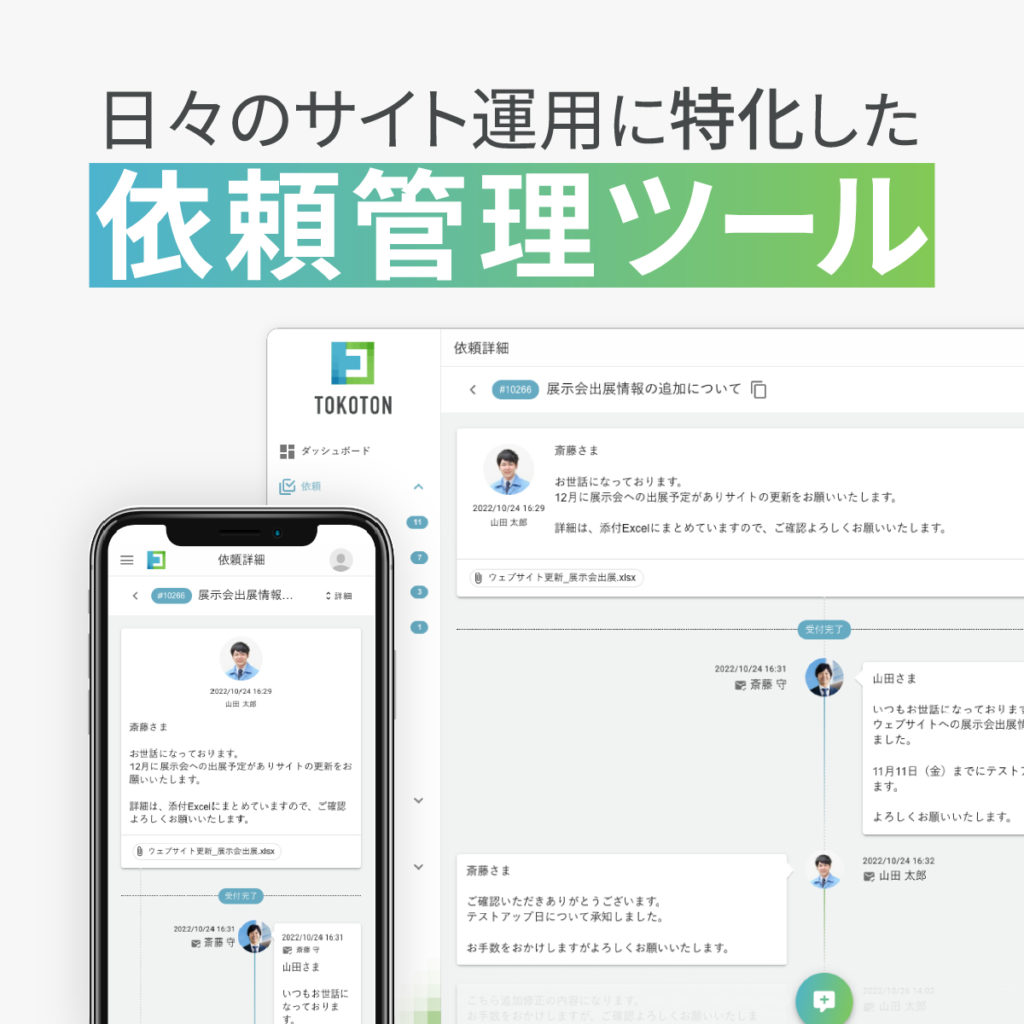
「トコトン」は、日々の細かい更新依頼の情報を一元化できるプロジェクト管理ツールです。
下記のように、Webサイトの保守・管理・運用に特化した様々な機能を搭載しています。
- 作業ごとにスレッド化できるから、同時多発で発生する作業を整理できる
- 案件ステータスを「依頼中→対応中→確認中→公開済」などに整理し、誰でも一目で状況把握が可能に
- 個人単位でタスクを割り振りし、一覧表示も可能
- 各案件にコメントやファイルを紐づけることで、過去のやり取りも簡単に追跡可能
- カレンダー表示でタスクの抜け漏れを予防
- ユーザー数無制限だから関係者全員で情報を確認可能
サイトに関する履歴を一元管理
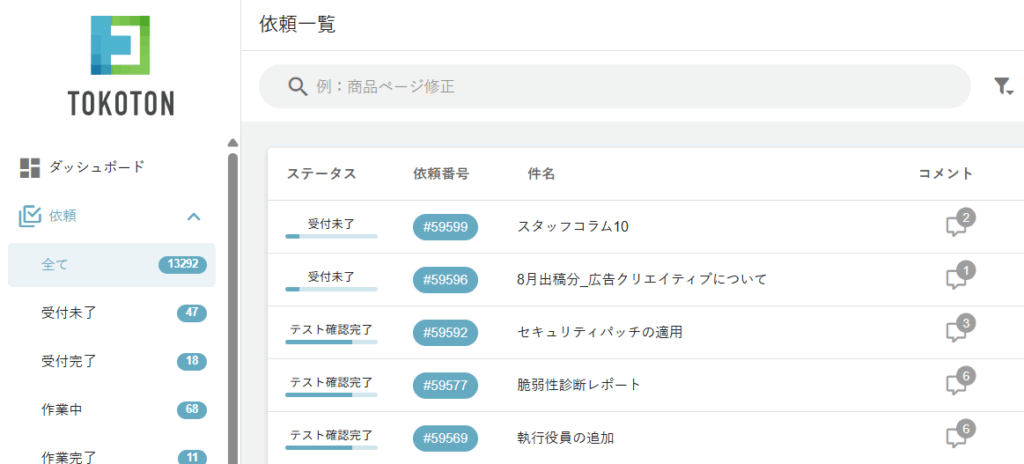
Webサイトの変更や提案の履歴、会議の議事録もすべて一元管理できます。
スレッド単位で管理できるため、同じ相手でも別件の話が交錯せず情報整理がスムーズです。
タスク割り当て
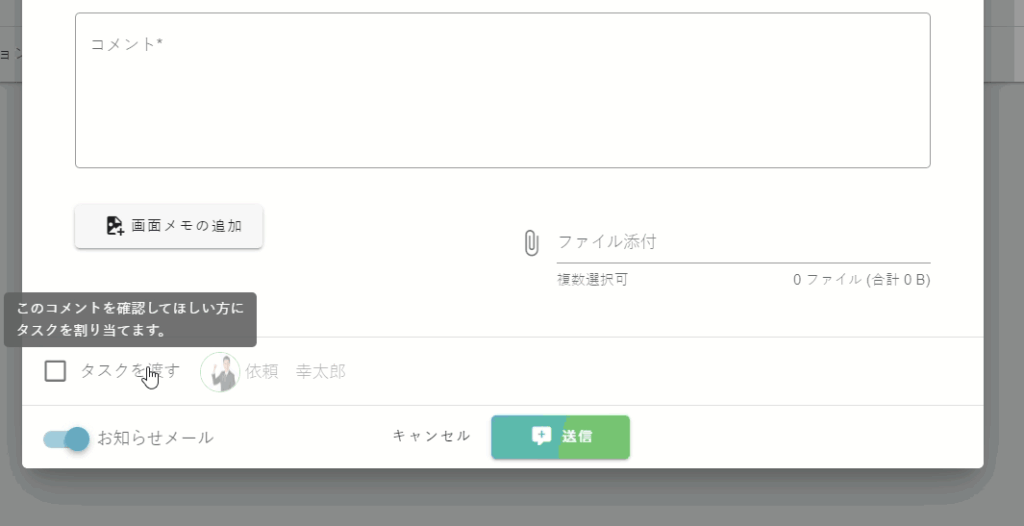
タスクの振り分け機能でスムーズな引き継ぎが可能です。
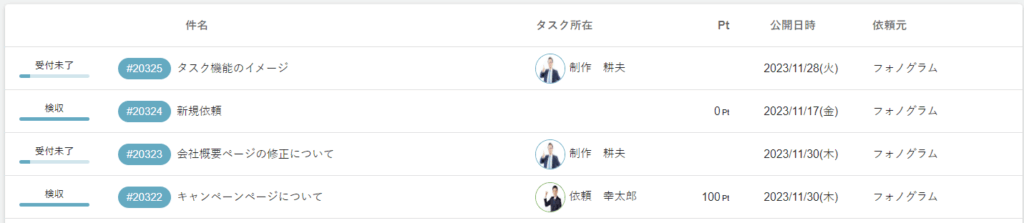
一覧画面で、担当者とタスクを一目で確認できます。
オンライン会議後のタスク管理も手軽に行えます。
オンライン会議のタスク管理にも、トコトンをぜひご活用ください。
無料デモ体験の申し込みも受け付け中です。
詳しいサービス内容については、依頼管理ツール「トコトン」サービスサイトからご確認ください。


