
不正アクセスを防ぐための対策が、どこまでできているかを画面上部の盾のアイコンで確認できます。
アイコンの横には「1/4」のように対応済みの項目の数が表示され、クリックすると項目ごとの状況が表示されます。
対応済みの項目には緑のチェックが、まだの項目には灰色の丸が付きます。すべての項目が対応済みになると、アイコンは表示されなくなります。
スマホでは表示されません。
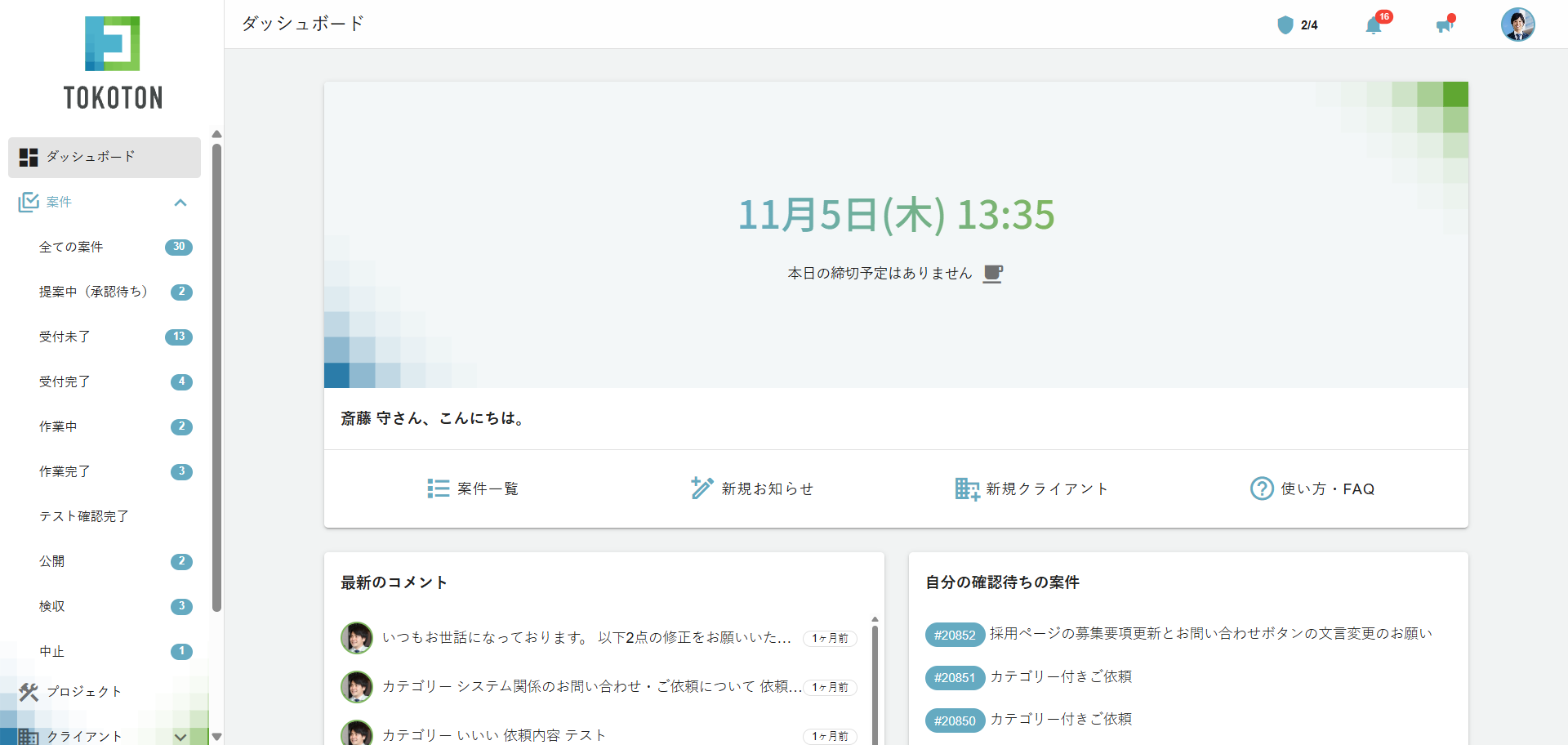
表示される項目
権限によって、表示される項目が変わります。
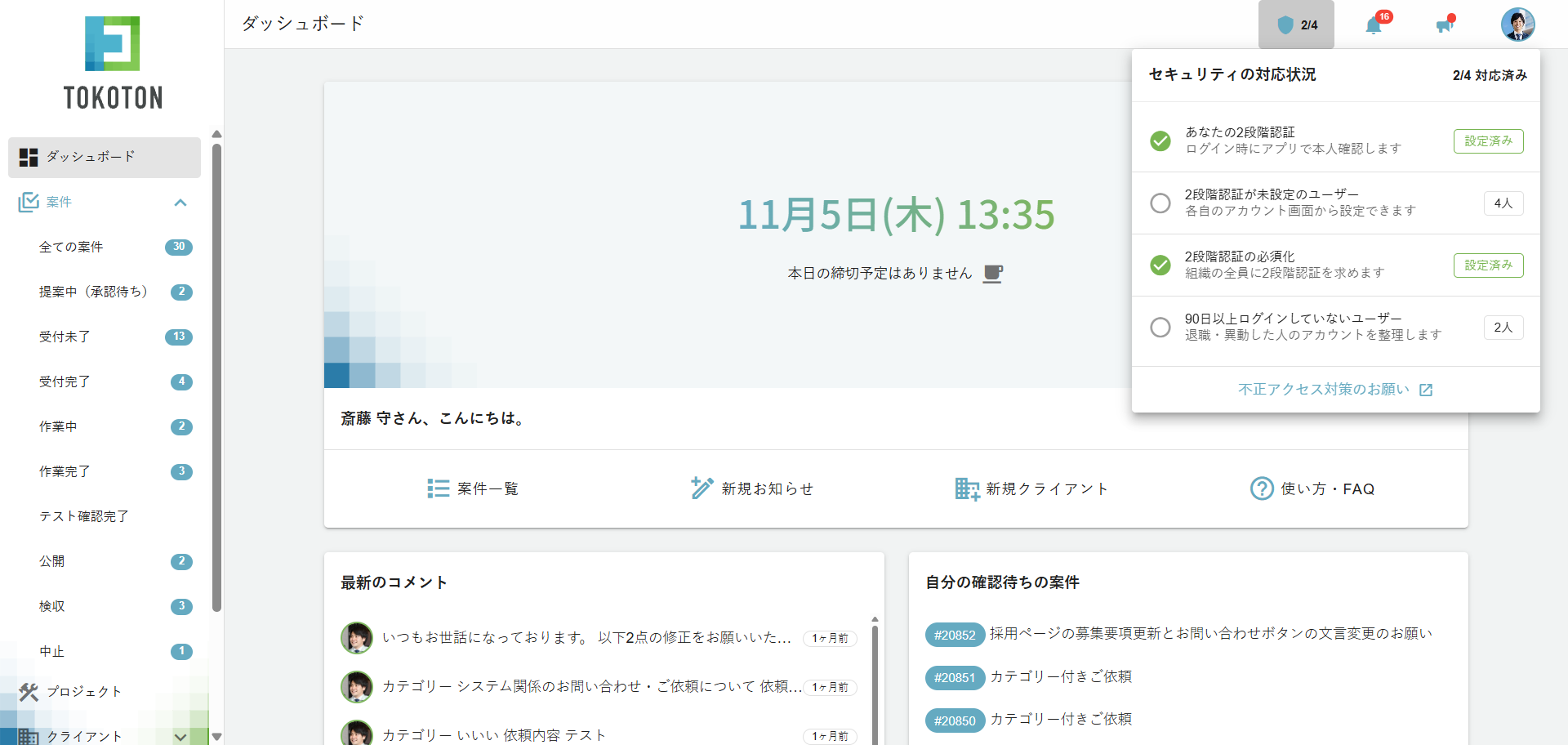
| 項目 | 内容 | 表示される人 |
|---|---|---|
| 自分の2段階認証 | 自分のアカウントで2段階認証を設定しているか | 全員 |
| 2段階認証が未設定のユーザー | 2段階認証を設定していない、利用中のユーザーの人数 | アカウントを管理できる人 |
| 組織での2段階認証の必須化 | 組織で2段階認証を必須にしているか | 管理側の管理者、クライアント |
| 長くログインしていないユーザー | 90日以上ログインしていない、利用中のユーザーの人数 | アカウントを管理できる人 |
- 管理側では、自社の管理者・担当者・パートナーのアカウントが対象です。クライアント側では、そのクライアントのアカウントが対象です。
- 利用停止中のアカウントは数えません。
- 一度もログインしていないアカウントは、作成から90日を過ぎたものだけを「長くログインしていないユーザー」に数えます。
- パートナーには、自分の2段階認証だけが表示されます。
対応する
各項目をクリックすると、対応するための画面に移動します。
- 自分の2段階認証:自分のアカウントの2段階認証の設定画面が開きます。設定方法は2段階認証(2FA)をご覧ください。
- 2段階認証が未設定のユーザー・長くログインしていないユーザー:対象の人だけに絞り込んだアカウント一覧が開きます。絞り込みは、一覧の上部の印の「×」で解除できます。
- 組織での2段階認証の必須化:2段階認証を必須にする設定画面が開きます。
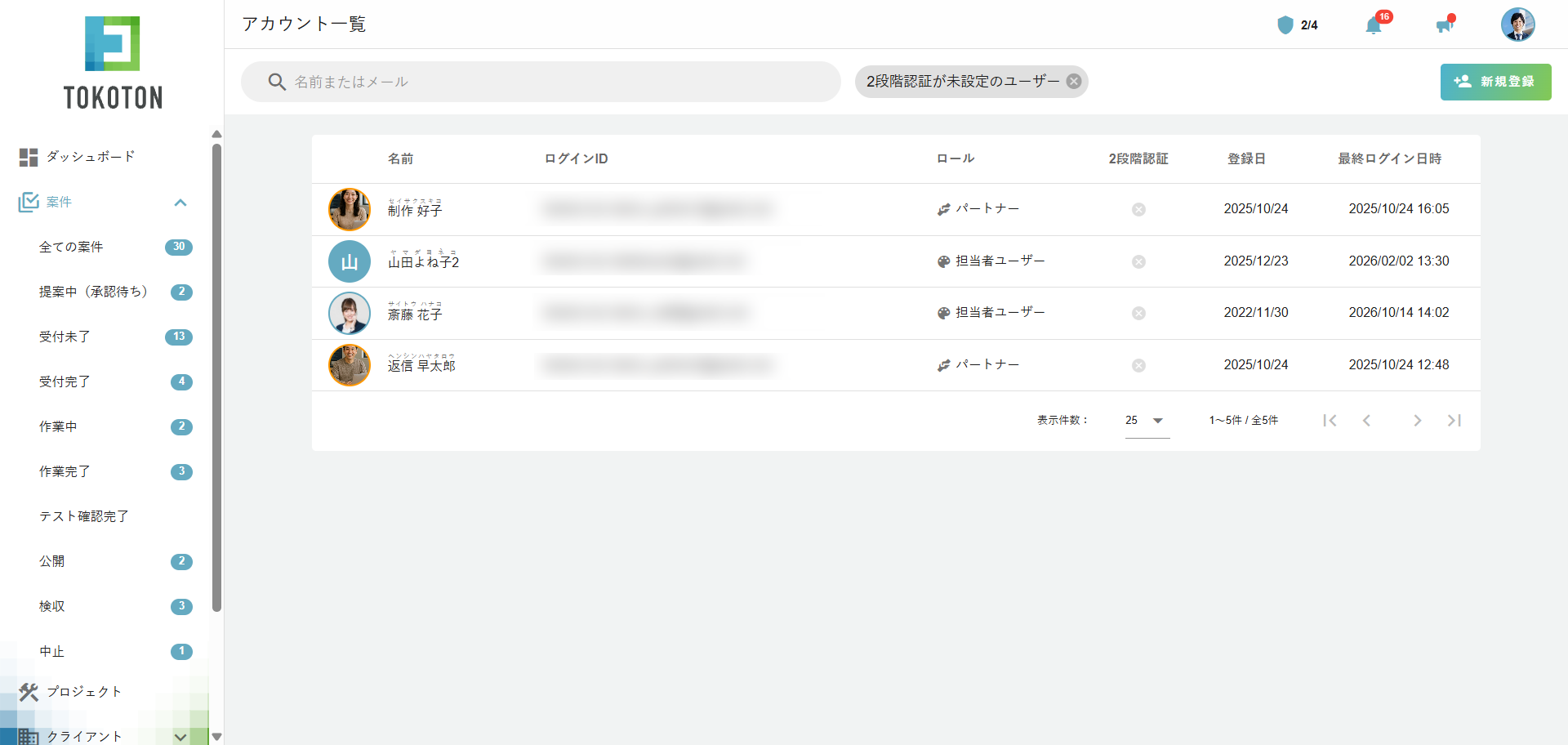
使っていないアカウントは、アカウントの削除・利用停止から、削除または利用停止にしてください。
人数の項目は、画面を開いたときに集計しています。対応したあとは、画面を読み込み直すと最新の状況に変わります。