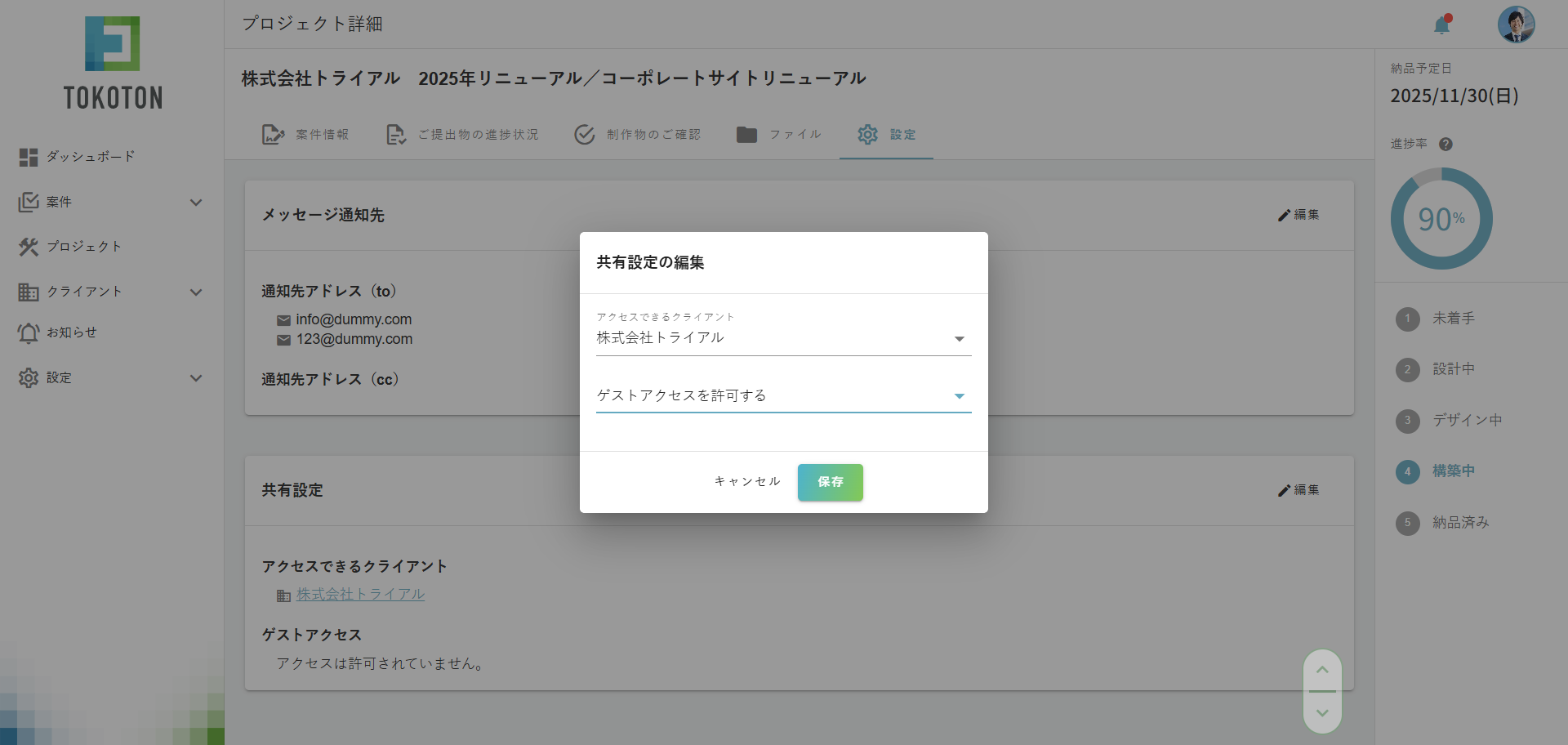
プロジェクトの設定を行います。
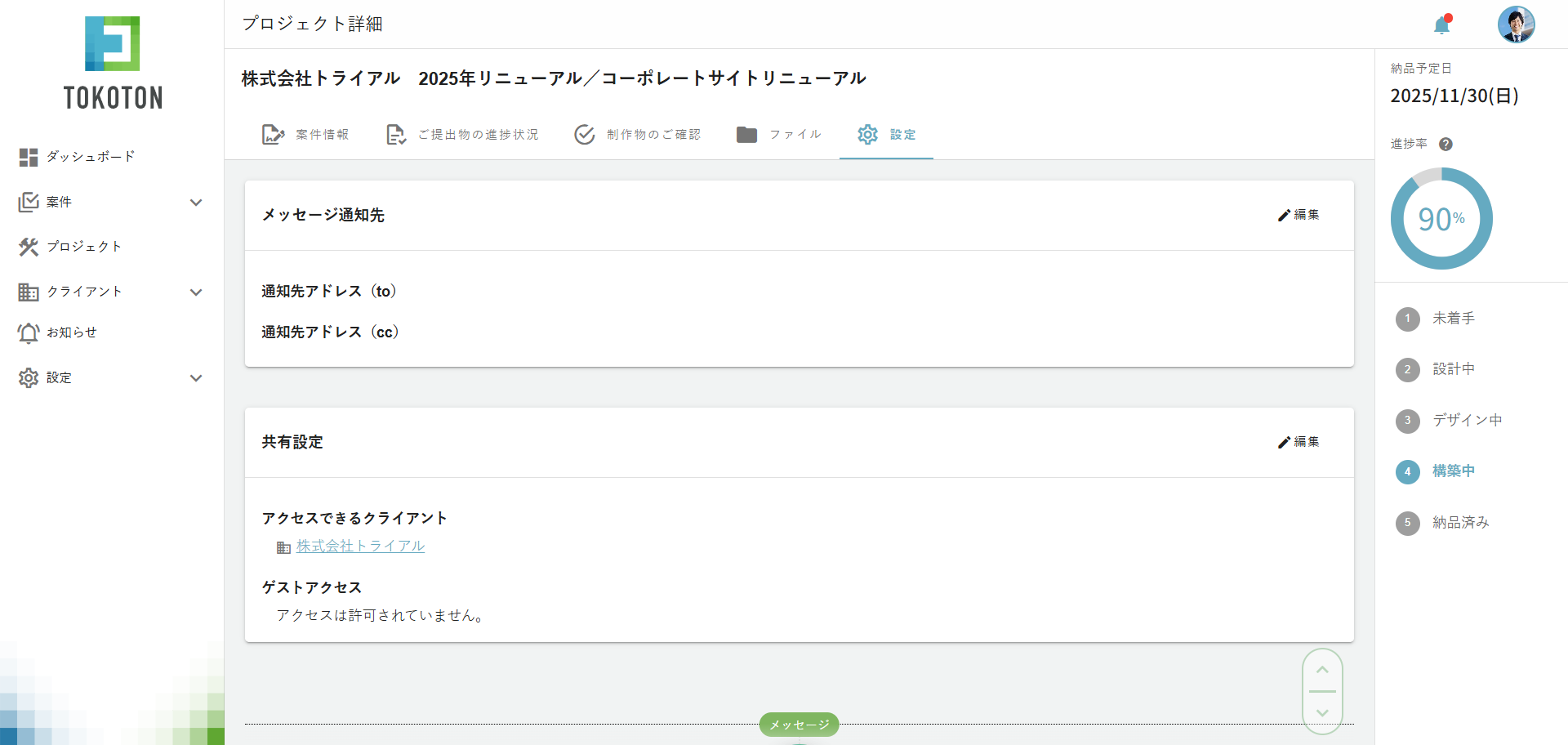
メッセージ通知設定
プロジェクトにメッセージが投稿された際に通知するメールアドレスを設定できます。
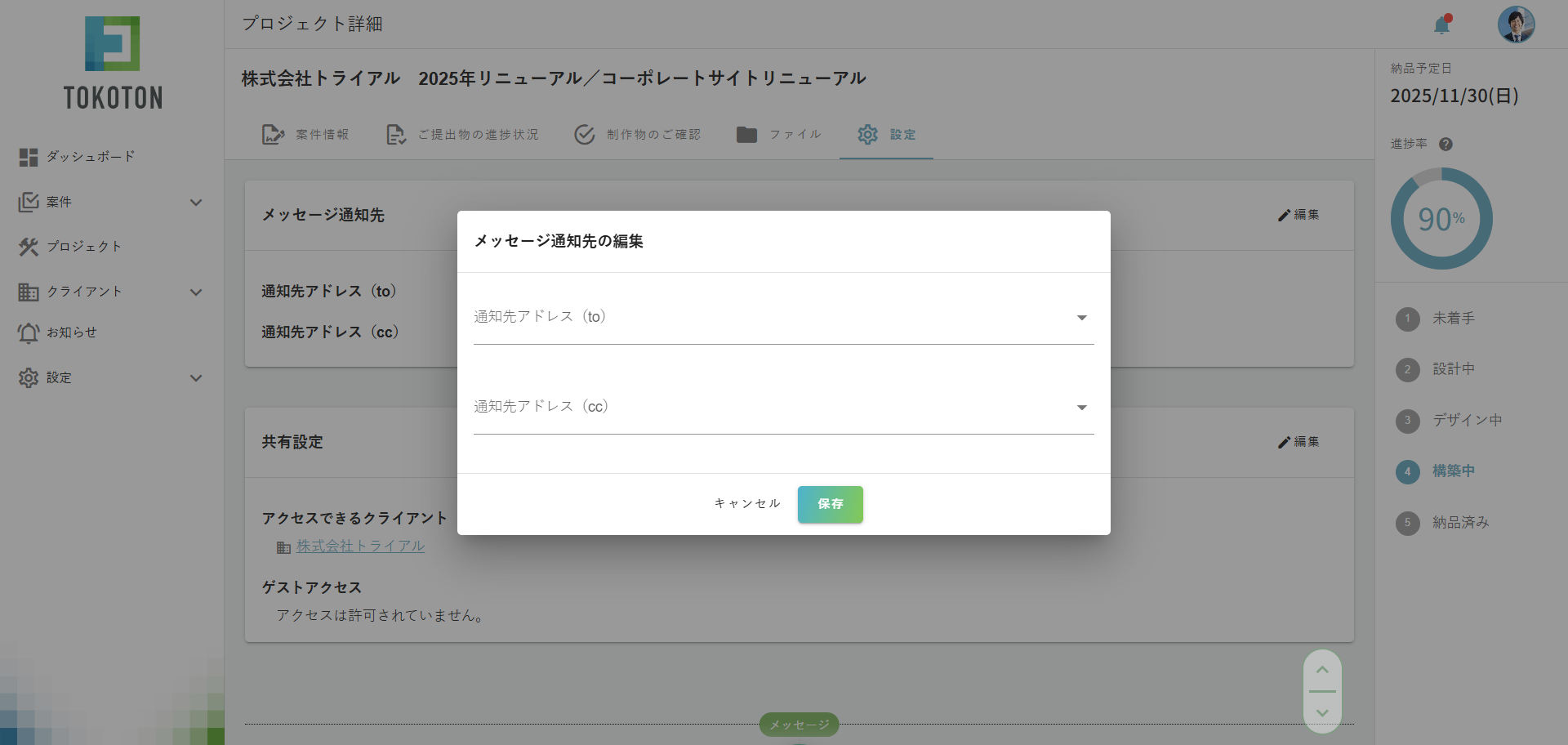
メールアドレスは入力ごとにEnterキーを押すことで複数設定可能です。完了したら「保存」をクリックします。
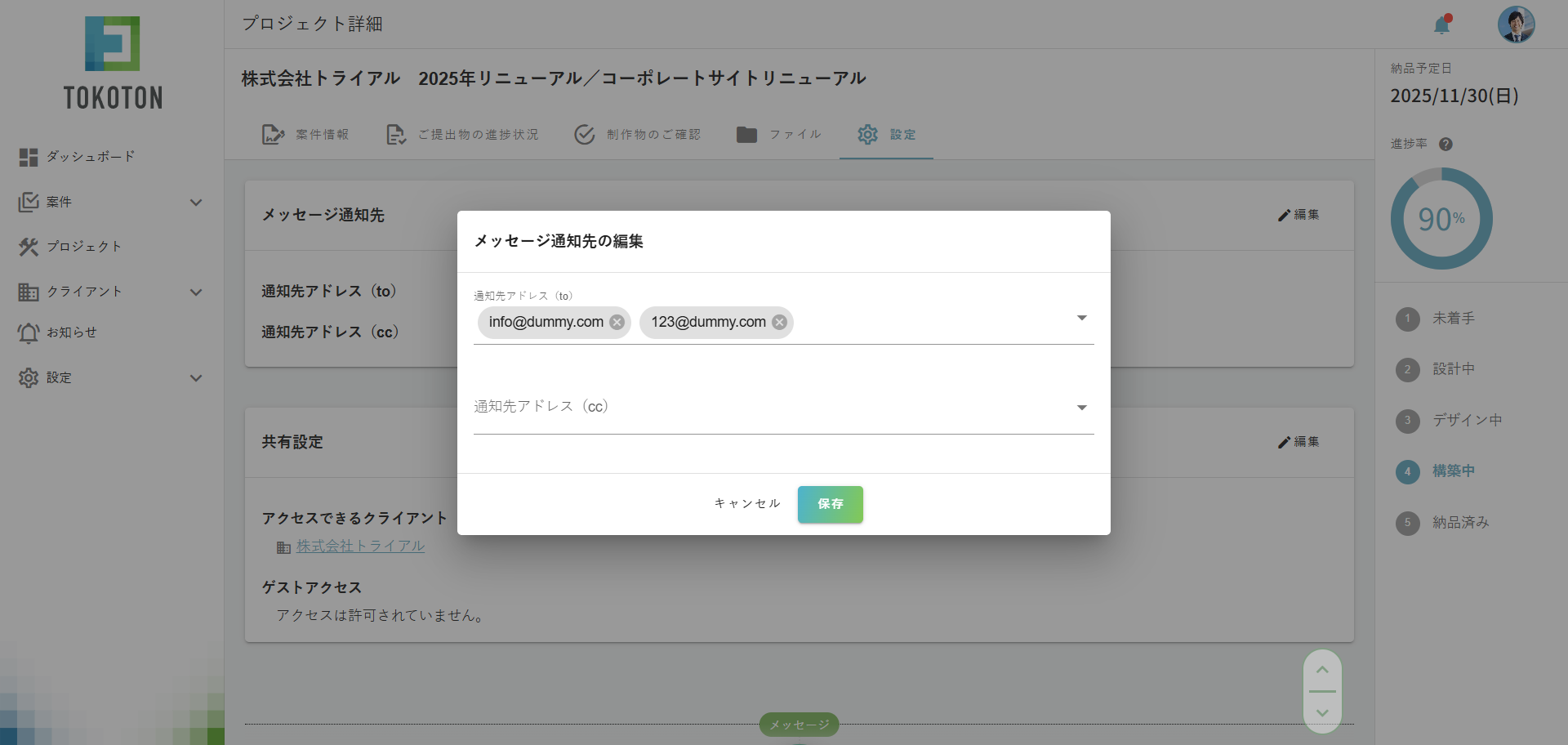
共有設定
プロジェクトの共有先を設定できます。トコトンアカウントを持たないユーザーがアクセスできる、ゲストアクセスの設定もできます。
【アクセスできるクライアント】
トコトン内のクライアントがアクセスした際に、プロジェクトを開いたときに表示されるクライアントを選べます。
プロジェクトの新規登録の際に「契約中のクライアント」を選んで作成した場合はそこで設定したクライアントが選ばれています。
「新規のクライアント」で作成した場合はここで紐づけることで後からでも設定可能です。
関連:プロジェクトの新規登録
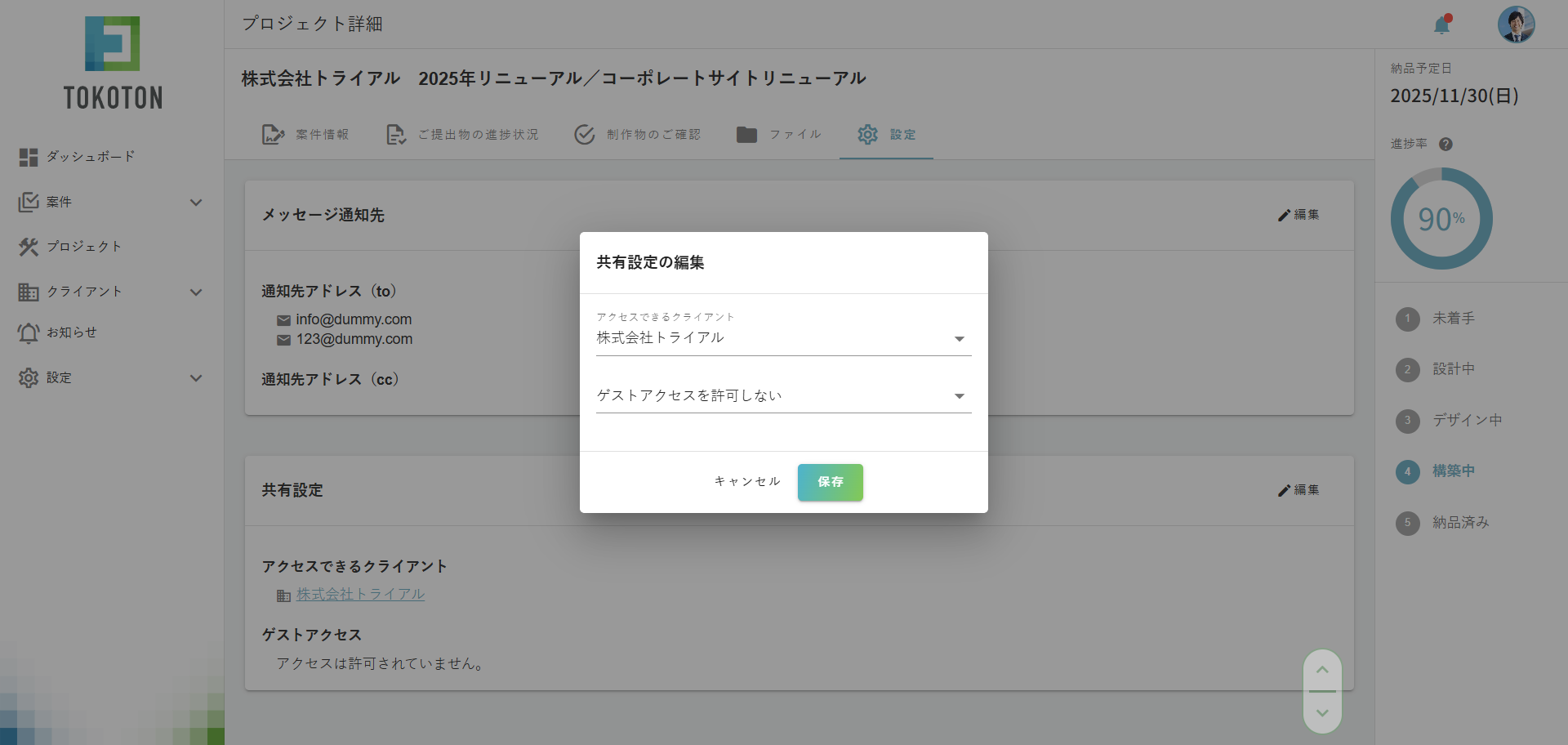
【ゲストアクセス】
「ゲストアクセスを許可する」として「保存」をクリックするとゲストアクセスができるようになります。トコトンのアカウントがなくてもアクセスができるので、短期的な共有などにご活用ください。
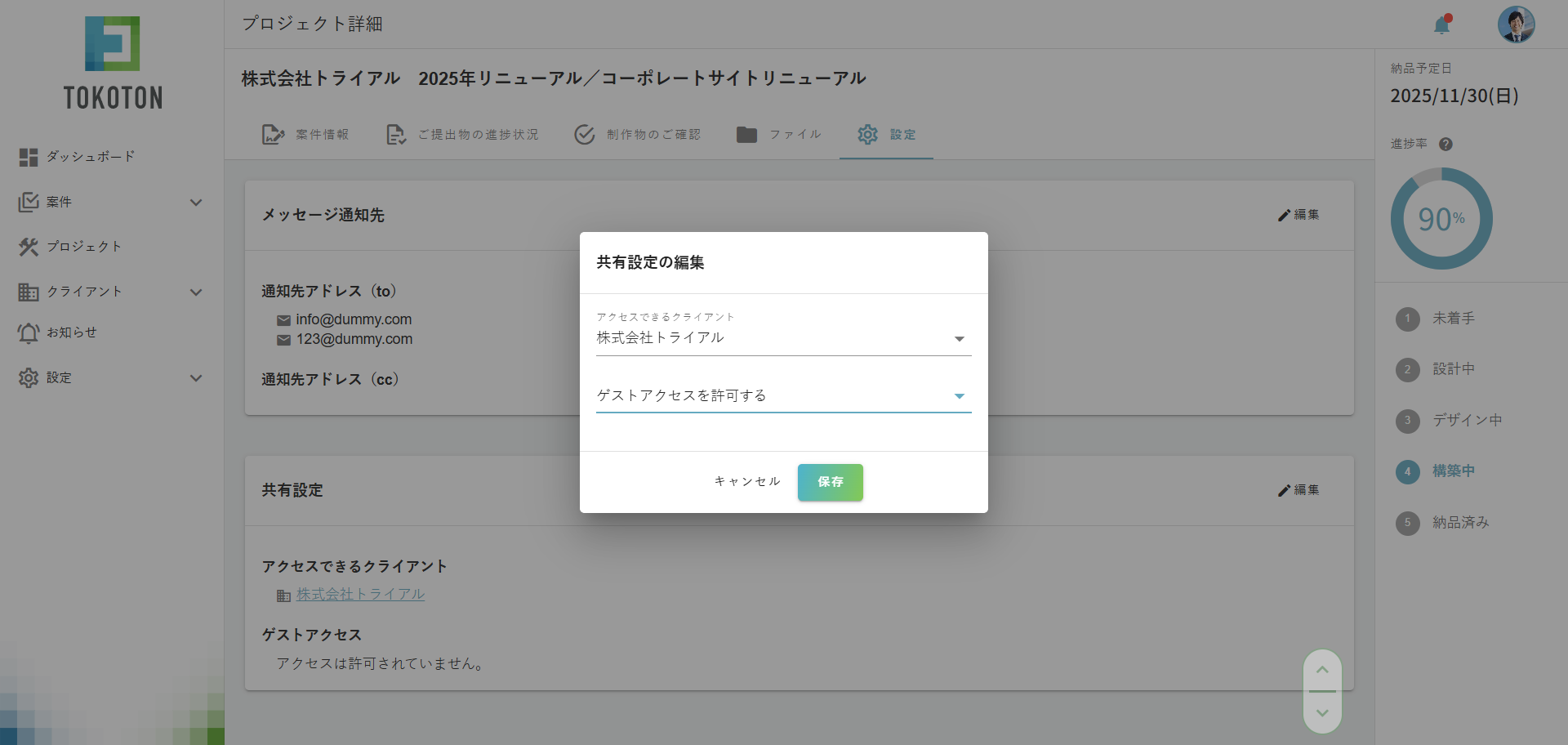
「共有リンクをコピー」をクリックすると、下記のような情報がコピーされます。(内容はダミーです)
◇共有リンク:https://tokoton.tools/web/guest/direction/xxxxxxxxxxxxxxxxxxx
◇閲覧パスワード:yyyyyyyyyyyy
この内容をメールやコミュニケーションツールに貼りつけ、送付します。
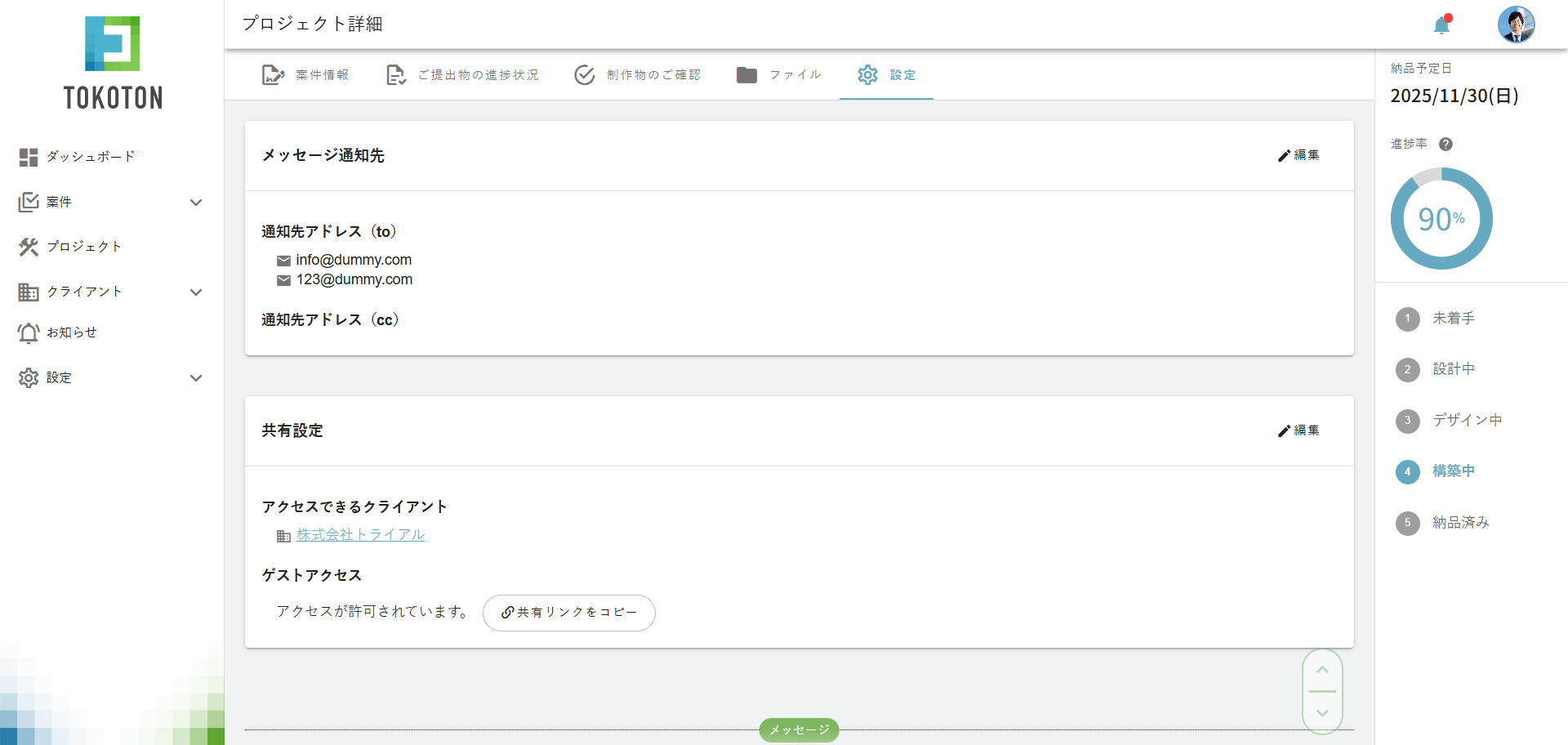
リンクを受け取った人が開くと下記のような画面になりますので、パスワードを入力してログインします。
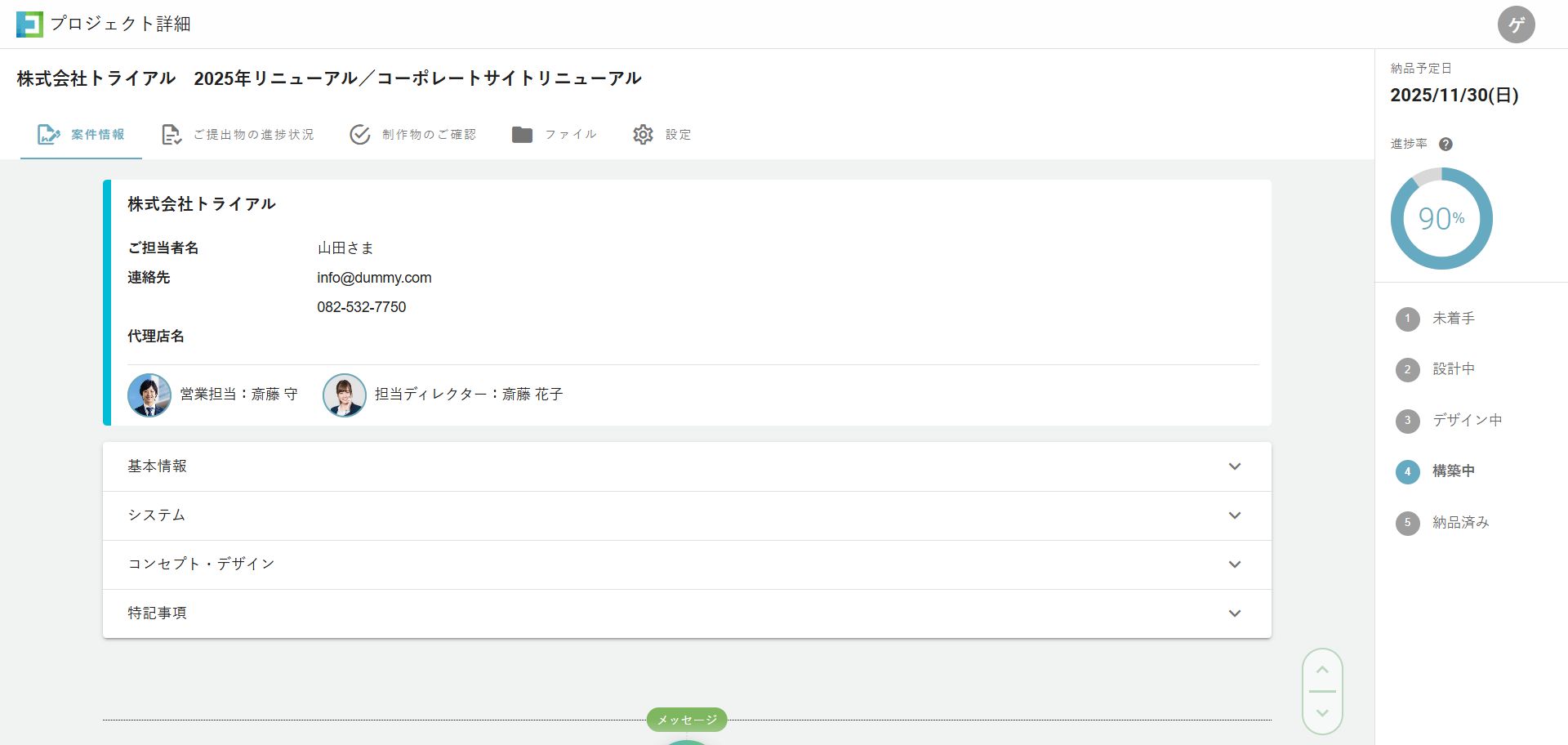
ログインするとゲストとしてプロジェクトの内容を確認することができます。
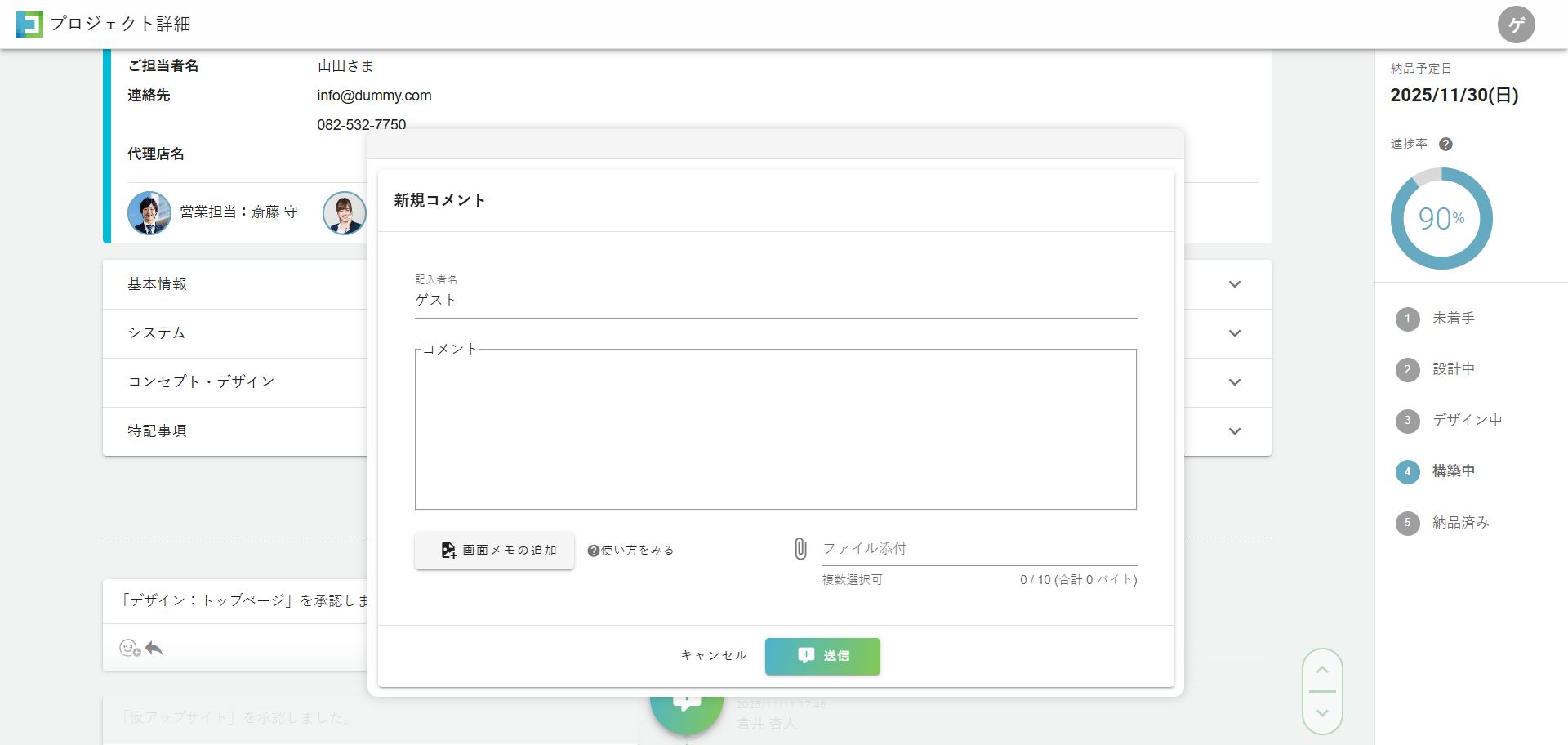
メッセージを送ることも可能です。名前の「ゲスト」は自由に変更できます。
共有が終わったらゲストアクセスはオフにしておきましょう。